Hôm nay, Siêu thị điện máy HC chia sẻ đến với các bạn đọc lỗi cắm dây mạng vào laptop không nhận. Bạn nên xem nhé
1. Dây và cổng kết nối với Router có vấn đề
Một trong những lý do phổ biến khiến laptop không nhận mạng là do cổng kết nối với Router gặp vấn đề như gãy hoặc đứt ở một đoạn nào đó. Bạn nên kiểm tra kỹ lưỡng hai đầu tiếp xúc giữa dây cáp với laptop và Router để xem có bị hoen rỉ hay không.

Nếu không thấy lỗi, hãy thử cắm dây mạng vào các cổng khác trên Router. Nếu laptop kết nối thành công, có thể sự cố nằm ở một cổng mạng trên Router. Nếu dây cáp bị đứt hoặc gãy, bạn nên thay bằng dây mới.
2. Kích hoạt lại kết nối mạng - Cắm dây mạng vào laptop không nhận
Trong trường hợp máy tính đã được kết nối với dây mạng nhưng vẫn hiển thị dấu X màu đỏ ở góc phải màn hình, trên biểu tượng trạng thái mạng trong khay hệ thống, điều này có nghĩa là máy tính chưa nhận được tín hiệu kết nối hoặc chưa được kích hoạt. Bạn có thể thực hiện các bước sau để khắc phục:
Bước 1: Vào "Cài đặt" (biểu tượng hình răng cưa), sau đó chọn "Network & Internet"
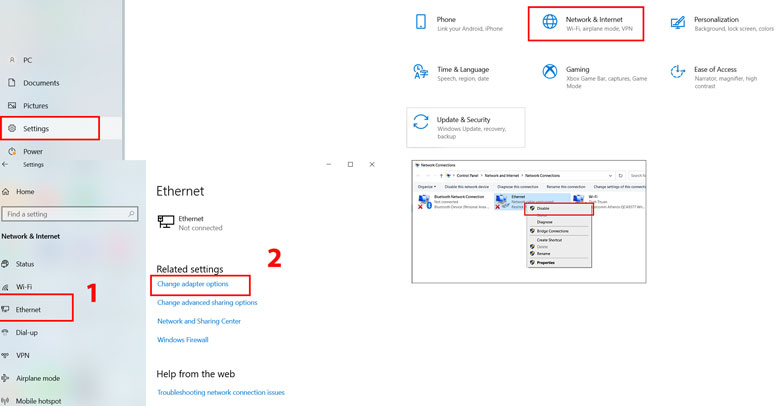
Bước 2: Chọn mục "Ethernet", sau đó nhấn chọn "Change adapter options".
Bước 3: Nhấn chuột phải vào mạng có dây của bạn và chọn "Enable". Sau vài giây, biểu tượng mạng sẽ sáng lên và bạn có thể sử dụng mạng.