2. Cách khắc phục lỗi mất wifi trên laptop
Dưới đây là những cách khắc phục nhanh mất wifi trên laptop, đơn giản và dễ sử dụng nhất các bạn cơ thể tham khảo nhé.
2.1. Khởi động lại laptop - Laptop hay bị mất wifi

Bạn đang sử dụng laptop và tự nhiên không thấy biểu tượng Wifi đâu, có thể là do xung đột phần mềm khiến biểu tượng Wifi không hiển thị. Hãy thử khởi động lại laptop và kiểm tra xem biểu tượng Wifi có xuất hiện trở lại hay không nhé.
2.2. Kiểm tra biểu tượng Wifi có bị ẩn không? - Lỗi laptop bị mất wifi
- Bước 1: Nhấn tổ hợp phím "Windows + I" để mở cài đặt "Windows".
- Bước 2: Chọn mục "System" ở phần trên cùng.

- Bước 3: Trong tab "Notifications & actions", nhấn vào "Edit your quick actions".
- Bước 4: Sau đó, tiếp tục nhấn vào "Add và chọn Wifi".
2.3. Dùng công cụ sửa lỗi Wifi có sẵn - Laptop bị mất wifi liên tục
- Bước 1: Nhấn tổ hợp phím "Windows + I" để vào mục "Windows Settings".
- Bước 2: Tiếp theo, chọn "Network & Internet".
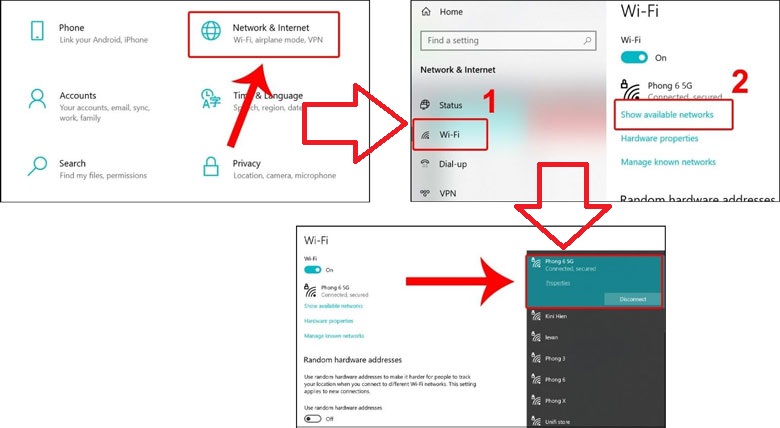
- Bước 3: Sau đó, trong tab "Wifi", nhấn vào "Show available networks".
2.4. Kích hoạt lại dịch vụ Event Log - Lỗi laptop mất wifi
- Bước 1: Nhấn tổ hợp phím "Windows + R" để mở hộp thoại "RUN".
- Bước 2: Nhập câu lệnh "services.msc" như hình dưới và nhấn "OK".
>> Tham khảo:
Cắm dây mạng vào laptop không nhận - Nguyên nhân và cách khắc phục
Máy tính bị đơ chuột cảm ứng do đâu?

- Bước 3: Tiếp theo, nhấp đúp vào "Windows Event Log", chọn Manual trong mục "Startup type", và cuối cùng nhấn "Start" để khởi động.
2.5. Cài đặt lại Driver WiFi cho laptop khi laptop bị mất wifi
- Bước 1: Nhấn chuột phải vào "This PC" và chọn "Manage".
- Bước 2: Tiếp theo, vào "Device Manager" và chọn phần "Network adapters".
- Bước 3: Nhấn chuột phải vào mục "Wireless" (mạng Wifi của bạn) và chọn Uninstall device.
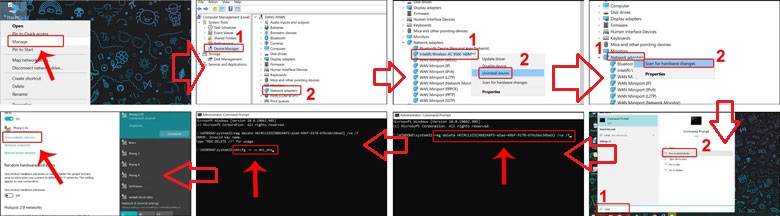
- Bước 4: Sau đó, nhấp chuột phải vào "Network adapters" và chọn "Scan for hardware changes" để máy tự động dò tìm và cài đặt driver Wifi mới.
- Bước 5: Mở phần tìm kiếm trên laptop, nhập "CMD" và mở ứng dụng bằng cách chọn "Run as administrator".
- Bước 6: Nhập lệnh như hình dưới: "reg delete HKCR\CLSID\{988248f3-a1ad-49bf-9170-676cbbc36ba3} /va /f", sau đó nhấn "Enter".
- Bước 7: Cuối cùng, nhập lệnh "netcfg -v -u dni_dne" và nhấn "Enter".
Sau đó khắc phục laptop bị mất wifi, kiểm tra lại Wifi bằng cách chọn mục "Show available networks" như đã thực hiện ở trên.
2.6. Reset lại card mạng - Laptop bị mất kết nối wifi liên tục
- Bước 1: Truy cập vào "Control Panel" trên màn hình laptop.
- Bước 2: Nhấn vào "Network and Sharing Center".
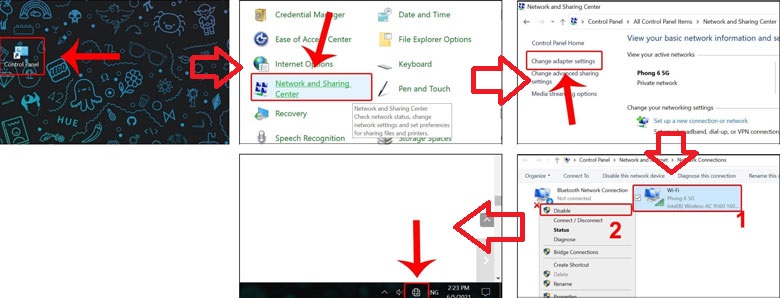
- Bước 3: Sau đó, click vào "Change adapter settings".
- Bước 4: Chuột phải vào "Wireless Network Connection" và chọn "Disable" để tắt "card Wifi".
- Bước 5: Nhấn đúp chuột vào biểu tượng "Wifi" để kích hoạt lại mạng.
2.7. Bật biểu tượng Wifi trong Taskbar and Navigation - Laptop bị mất mạng wifi
- Bước 1: Click vào "Control Panel" trên màn hình.
- Bước 2: Chọn mục "Taskbar and Navigation".
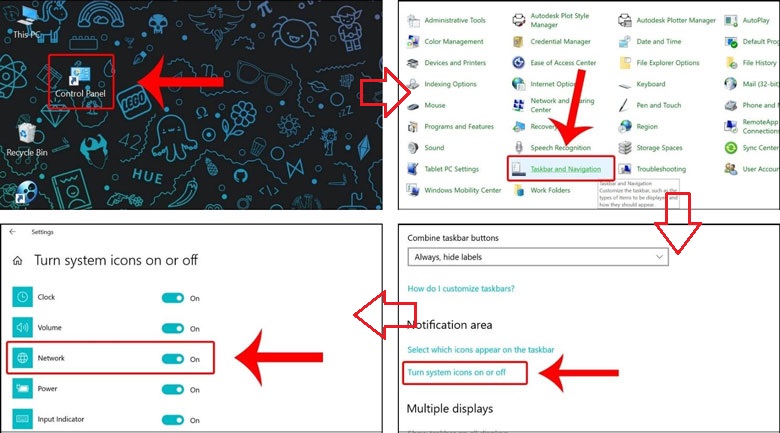
- Bước 3: Nhấn vào "Turn system icons on or off" để kiểm tra xem biểu tượng Wifi có bị tắt không.
- Bước 4: Chuyển trạng thái của mục "Network sang On".