Skip to Main Content

Sub menu23_11

Sub menu23_12

Sub menu23_13

Sub menu23_14

Sub menu23_15

LEFT

Banner 01

Show content 1

Laptop không nhận tai nghe Win 10 chắc hẳn ai thường xuyên dùng laptop là hay gặp đến trường hợp này. Hãy để Siêu thị điện máy HC chia sẻ thông tin về máy không nhận tai nghe Win 10 nhé

1. Kiểm tra kết nối tai nghe - Không nhận tai nghe Win 10

Đảm bảo rằng tai nghe đã được cắm đúng vào cổng tai nghe trên laptop. Nếu có nhiều cổng, hãy thử cắm vào các cổng khác để kiểm tra.

Không nhận tai nghe Win 10, kiểm tra kết nối tai nghe

Thử sử dụng tai nghe với một thiết bị khác để chắc chắn rằng tai nghe không bị hỏng.

2. Kiểm tra thiết lập âm thanh

Nếu bạn kiểm tra ở mục 1. vẫn không được, bạn nên kiểm tra phần thiết lập âm thanh trên máy tính/laptop. Các bạn nên làm như sau để sửa lỗi không nhận tai nghe trên Win 10: 

Lỗi cắm tai nghe không nghe được Win 10, kiểm tra thiết lập âm thanh

  • Bước 1: Nhấp chuột phải vào biểu tượng loa ở góc dưới bên phải màn hình.
  • Bước 2: Chọn mục “Open Volume mixer”.
  • Bước 3: Sau đó, Kiểm tra xem mục “device” có ở trạng thái “mute” hay không. Nếu có thì tùy chỉnh lại để thành “unmute”.

Show content 2

3. Cài đặt lại driver âm thanh - Laptop không nhận tai nghe Win 10

Cách cài đặt lại driver âm thanh là một phương pháp hiệu quả để khắc phục lỗi laptop không nhận tai nghe. Đây là cách bạn có thể thực hiện:

  • Bước 1: Mở Device Manager

Nhấn tổ hợp phím “Windows + R”, hộp thoại “Run” sẽ hiện ra.

Nhập “devmgmt.msc” và nhấn “OK” hoặc nhấn “Enter” để mở “Device Manager”.

  • Bước 2: Tìm và gỡ cài đặt driver âm thanh

Trong cửa sổ “Device Manager”, tìm đến mục “Sound, video and game controllers”.

Nhấp vào biểu tượng mũi tên bên cạnh để mở rộng danh sách các thiết bị âm thanh.

Nhấn chuột phải vào driver âm thanh (ví dụ: Realtek High Definition Audio hoặc tên tương tự) và chọn “Uninstall device” (Gỡ cài đặt thiết bị).
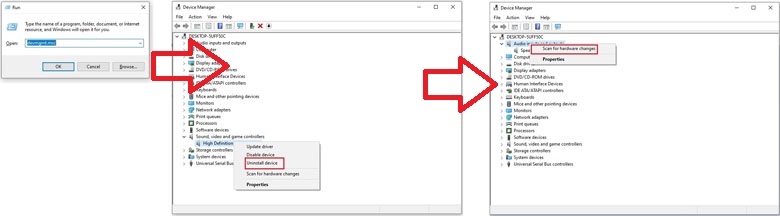
Máy không nhận tai nghe Win 10, cài đặt lại driver âm thanh

  • Bước 3: Gỡ cài đặt driver âm thanh

Sau khi chọn “Uninstall device”, sẽ có một thông báo xác nhận gỡ cài đặt. Nhấn “OK” để tiến hành gỡ cài đặt.

  • Bước 4: Quét thay đổi phần cứng

Quay trở lại cửa sổ “Device Manager”, nhấn chuột phải vào mục “Audio inputs and outputs”.

Chọn “Scan for hardware changes” (Quét tìm thay đổi phần cứng) để Windows tự động tìm kiếm và cài đặt lại driver âm thanh mới.

4. Cập nhật Driver mới - Lỗi cắm tai nghe không nghe được Win 10

Cài đặt lại và cập nhật driver âm thanh có thể giúp khắc phục lỗi không nhận tai nghe do xung đột hoặc driver quá cũ không tương thích với Windows 10. Dưới đây là hướng dẫn chi tiết cách cập nhật driver âm thanh cho laptop:

  • Bước 1: Mở Device Manager

Nhấn tổ hợp phím “Windows + R”, nhập “devmgmt.msc” và nhấn “OK” hoặc “Enter” để mở “Device Manager”.

  • Bước 2: Tìm driver âm thanh

Trong cửa sổ “Device Manager”, mở rộng danh sách “Sound, video and game controllers”.

Nhấn chuột phải vào driver âm thanh của bạn (ví dụ: Realtek High Definition Audio).

  • Bước 3: Cập nhật driver

Chọn “Update driver” từ menu ngữ cảnh sau khi nhấn chuột phải.

Sửa lỗi không nhận tai nghe trên Win 10 update driver mới

Khi hộp thoại “Update Drivers” xuất hiện, bạn sẽ có 2 tùy chọn:

Search automatically for updated driver software” (Tìm kiếm tự động phần mềm driver cập nhật):

Windows sẽ tự động tìm và cài đặt driver mới nhất có sẵn cho thiết bị của bạn qua mạng.

Browse my computer for driver software” (Duyệt máy tính của tôi để tìm phần mềm driver):

Sử dụng tùy chọn này nếu bạn đã tải sẵn driver âm thanh từ trang web của nhà sản xuất (như Realtek, Intel, hoặc trang web của hãng laptop).

Nhấp vào “Browse” và dẫn đến thư mục chứa driver đã tải về để cài đặt thủ công.

  • Bước 5: Khởi động lại máy

Sau khi cập nhật driver, khởi động lại máy tính để áp dụng thay đổi và kiểm tra xem tai nghe đã hoạt động bình thường chưa.

Banner 03

Show content 3

5. Khởi động lại máy tính/laptop - Máy không nhận tai nghe Win 10

Tình trạng Windows 10 không nhận tai nghe đôi khi xuất phát từ xung đột phần mềm, khiến hệ thống hoạt động không ổn định và âm thanh qua tai nghe bị gián đoạn.

>> Xem ngay:

Bí mật về sạc laptop lúc vào lúc không bạn muốn biết

Bạn nên làm gì khi gặp lỗi cắm dây mạng vào laptop không nhận

Laptop không nhận tai nghe Win 10 cần khởi động lại

Trong trường hợp này, bạn nên thử khởi động lại laptop. Mặc dù cách này khá đơn giản, nhưng nhiều khi lại mang lại hiệu quả đáng kể, giúp hệ thống trở về trạng thái ổn định hơn.

6. Kiểm tra lại đầu cắm tai nghe trên laptop

Sau một thời gian sử dụng, nếu không vệ sinh laptop thường xuyên, bụi bẩn tích tụ có thể là nguyên nhân khiến Windows 10 không nhận tai nghe.

Bụi bám vào các kẽ hở hoặc vi mạch có thể làm giảm khả năng tiếp xúc của jack cắm tai nghe. Bạn nên làm sạch laptop kỹ lưỡng, sau đó cắm lại tai nghe, nhẹ nhàng xoay jack cắm cho đến khi nghe được âm thanh.

Nếu vẫn không có âm thanh, hãy thử cắm tai nghe vào một thiết bị khác để kiểm tra, phòng trường hợp tai nghe gặp vấn đề. Ngoài ra, đừng quên kiểm tra xem âm lượng trên loa có đang ở mức quá thấp hay không.

Trên đây là bài hướng dẫn về laptop không nhận tai nghe Win 10. Nếu bạn cần sự hỗ trợ nào nữa hãy bình luận ngay xuống phía dưới bài viết để được tư vấn nhé.

Siêu thị điện máy HC

RIGHT

Banner 02 -right