Skip to Main Content

Sub menu23_11

Sub menu23_12

Sub menu23_13

Sub menu23_14

Sub menu23_15

LEFT

Banner 01

Show content 1

Cách tiết kiệm pin iPhone là điều hiện nay được rất nhiều người dùng tìm kiếm trên google. Hãy để Siêu thị điện máy HC tìm hiểu và chia sẻ thông tin sau đây.

1. Kích hoạt chế độ tiết kiệm pin trên iPhone

Chế độ Tiết kiệm pin (Low Power) trên iPhone sẽ tự động bật khi pin giảm xuống mức 10% hoặc 20%. Khi bạn chủ động bật tính năng này, thời gian sử dụng pin có thể tăng thêm khoảng 3 giờ. Để kích hoạt, hãy vào mục Cài đặt => Pin => Bật Chế độ Nguồn điện Thấp.

2. Quản lý thời gian sử dụng pin

Bạn có thể theo dõi tổng thời gian sử dụng từ khi sạc đầy và lượng pin mà từng ứng dụng tiêu thụ. Việc này giúp bạn xác định ứng dụng nào gây hao pin nhiều nhất để cân nhắc sử dụng hợp lý hoặc tắt các ứng dụng đó khi cần tiết kiệm pin.

Để kiểm tra, hãy vào: Cài đặt => Pin => Mức sử dụng pin theo ứng dụng.

Cách tiết kiệm pin iPhone rất dễ

3. Cách tiết kiệm pin iPhone - Giảm độ sáng màn hình

Độ sáng màn hình cao là nguyên nhân khiến iPhone tiêu tốn pin nhanh chóng. Khi pin gần cạn, bạn có thể mở Trung tâm Kiểm soát từ dưới lên trên màn hình chính và điều chỉnh độ sáng màn hình xuống mức thấp nhất cần thiết.

4. Cài đặt tự động tắt/khoá màn hình nhanh hơn

Khi màn hình vẫn sáng mà không sử dụng, nó sẽ tiêu tốn một lượng pin đáng kể. Để giảm thiểu điều này, bạn có thể thiết lập chế độ tự động khoá màn hình với thời gian ngắn nhất. Vào Cài đặt => Cài đặt chung => Tự động khoá => Chọn thời gian ngắn nhất.

5. Kích hoạt chế độ máy bay khi sóng yếu - Chế độ tiết kiệm pin iPhone

Nếu bạn không cần truy cập dữ liệu, thực hiện hoặc nhận cuộc gọi và không sử dụng GPS (cho bản đồ), chỉ muốn nghe nhạc hoặc chơi game, bạn có thể bật chế độ máy bay để ngừng tất cả các hoạt động trên điện thoại.

Nếu bạn vẫn cần sử dụng dữ liệu, bạn có thể kết nối Wifi trong khi chế độ máy bay đang bật. Chỉ cần nhấn vào biểu tượng Wifi bên cạnh và kết nối. Đây là cách hiệu quả khi bạn ở trong khu vực sóng yếu.

6. Tắt các kết nối khi không sử dụng

Bạn cũng nên nhớ tắt các kết nối không cần thiết như 4G LTE, Bluetooth, Wifi, và AirDrop khi không sử dụng. Những kết nối này sẽ luôn ở trạng thái dò tìm thiết bị và chạy ngầm, khiến điện thoại của bạn hao pin dù bạn không sử dụng đến.

Tiết kiêm pin iPhone cực dễ

Show content 2

7. Tắt làm mới ứng dụng nền - Cách tiêt kiệm pin cho iPhone

Các ứng dụng chạy ngầm cần được làm mới để duy trì chức năng, nhưng không phải lúc nào bạn cũng cần phiên bản mới nhất, vì các phiên bản cũ vẫn có thể đáp ứng tốt. Để tiết kiệm pin, bạn nên tắt tính năng làm mới ứng dụng nền.

Hãy vào Cài đặt => Cài đặt chung => Làm mới ứng dụng trong nền và tắt tính năng này. Bạn cũng có thể chọn chỉ cho phép các ứng dụng quan trọng làm mới tự động trong cách tiết kiệm pin iPhone.

8. Giới hạn tính năng tìm kiếm trong Spotlight

Nếu bạn không thường xuyên sử dụng tìm kiếm hoặc chỉ cần tìm trong một phạm vi nhất định, bạn nên hạn chế khả năng tìm kiếm trong Spotlight. Tính năng này có thể tiêu tốn một lượng pin không nhỏ nếu không được chú ý.

Để tắt các mục không cần thiết, hãy vào Cài đặt => Cài đặt chung => Tìm kiếm trong Spotlight và bỏ chọn các mục không cần thiết.

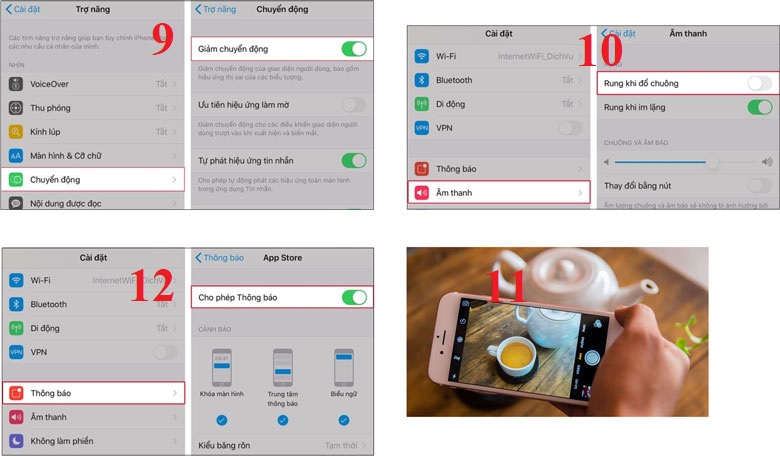
9. Tắt tính năng giảm chuyển động

iPhone có tính năng giảm chuyển động giúp giảm các hiệu ứng chuyển động trên màn hình, tạo cảm giác dễ chịu hơn cho người sử dụng. Tuy nhiên, nếu không thực sự cần thiết, bạn có thể tắt tính năng này để tiết kiệm pin.

Để tắt, hãy vào Cài đặt => Cài đặt chung => Trợ năng => Giảm chuyển động và tắt tính năng này.

10. Tắt chế độ rung khi đổ chuông - Cách bật chế độ tiết kiệm pin trên iPhone

Nếu bạn sử dụng nhạc chuông, việc tắt chế độ rung sẽ giúp tiết kiệm pin hiệu quả. Để làm điều này, hãy vào Cài đặt => Âm thanh => Rung khi đổ chuông và tắt tính năng rung.
Chế độ tiết kiệm pin iPhone cho người mới

11. Giảm sử dụng camera, ứng dụng nghe nhạc và xem video

Camera là một trong những ứng dụng tiêu tốn pin nhiều nhất, đặc biệt khi sử dụng liên tục. Nếu bạn cần tiết kiệm pin, hãy chỉ chụp những bức ảnh thực sự cần thiết và tránh sử dụng đèn LED Flash. Ngoài ra, hạn chế dùng các ứng dụng nghe nhạc hoặc xem video, vì chúng cũng sẽ làm giảm nhanh chóng dung lượng pin.

12.  Tắt thông báo cho các ứng dụng - Cách bật tiết kiệm pin trên iPhone

Thông báo đẩy liên tục từ các ứng dụng khi kết nối internet là một nguyên nhân lớn khiến pin giảm nhanh chóng. Nếu không phải là những ứng dụng quan trọng như Điện thoại, Tin nhắn,... bạn nên tắt thông báo để tiết kiệm pin và giảm phiền toái.

Cách tiết kiệm pin iPhone hãy vào Cài đặt => Thông báo => Chọn ứng dụng và tắt hoặc điều chỉnh thông báo theo nhu cầu của bạn.

13. Tắt tự động tìm nạp dữ liệu mới cho Mail, Danh bạ, Lịch

Bạn có thể hạn chế việc tự động cập nhật dữ liệu mới bằng cách tắt tính năng "Tìm nạp dữ liệu mới". Khi tắt tính năng này, dữ liệu sẽ chỉ được cập nhật khi bạn yêu cầu.

Để tắt, vào Cài đặt => Mail, Danh bạ, Lịch => Tìm nạp Dữ liệu Mới và tắt tính năng Push.

Banner 03

Show content 3

14. Tắt tính năng tự động gửi dữ liệu chẩn đoán và sử dụng

Chức năng gửi dữ liệu chẩn đoán và sử dụng thường không cần thiết đối với nhiều người và có thể tiêu tốn pin. Nếu không cần thiết, bạn nên tắt tính năng này.

Để tắt, vào Cài đặt => Quyền riêng tư => Phân tích & Cải tiến => Tắt "Chia sẻ Phân tích iPhone".

>> Tham khảo: 

Hướng dẫn cách kết nối wifi bằng mã QR cực dễ

Cách kiểm tra xuất xứ iPhone [XEM NGAY]

Cách tiêt kiệm pin cho iPhone xem ngay

15. Bật giới hạn theo dõi quảng cáo

Từ iOS 8, bạn có thể tắt tính năng theo dõi quảng cáo, giúp ngừng các hoạt động không cần thiết và tiết kiệm pin.

Để bật, vào Cài đặt => Quyền riêng tư => Quảng cáo => Bật "Giới hạn theo dõi quảng cáo".

16. Tắt tính năng đồng bộ iCloud

iCloud tự động đồng bộ dữ liệu sau mỗi hai tuần để đảm bảo bạn không mất thông tin, nhưng điều này cũng khiến tính năng chạy ngầm, tốn pin. Nếu bạn không cần đồng bộ tự động và muốn quản lý thủ công, bạn có thể tắt tính năng này hoặc chỉ để một số ứng dụng đồng bộ tự động cách tiết kiệm pin iPhone. 

Vào Cài đặt => iCloud => Tắt tự động đồng bộ cho các ứng dụng không cần thiết.

17. Tắt tính năng tự động cập nhật thời gian

Hệ điều hành iOS tự động cập nhật thời gian dựa trên vị trí của bạn, điều này có thể khiến pin tiêu tốn nhanh hơn. Để tắt tính năng này, bạn chỉ cần vào Cài đặt => Cài đặt chung => Ngày & Giờ => Đặt tự động và tắt.

18. Gọi điện, nhắn tin trên iPhone qua máy tính Mac

Từ iOS 8.1 và OS X 10.11, tính năng đồng bộ giữa các thiết bị Apple như iPhone, iPad, MacBook đã trở nên mạnh mẽ. Điều này có nghĩa là bạn có thể gọi điện và nhắn tin trực tiếp từ máy tính Mac mà không cần phải dùng đến iPhone, giúp tiết kiệm một phần đáng kể năng lượng pin cho điện thoại.

19. Tắt trợ lý giọng nói Siri

Siri có thể không được sử dụng thường xuyên, ngay cả ở những quốc gia có hỗ trợ ngôn ngữ của Siri. Việc tắt tính năng này sẽ giúp tiết kiệm pin cho iPhone.

Để tắt Siri, hãy vào Cài đặt => Cài đặt chung => Siri và chuyển sang Tắt. Nếu bạn vẫn muốn sử dụng Siri nhưng không thường xuyên, bạn có thể tắt tính năng Phản hồi bằng giọng nói, vì tính năng này sử dụng cảm biến để kích hoạt Siri và có thể gây tốn pin.

Vậy là chúng tôi chia sẻ xong thông tin về cách tiết kiệm pin iPhone. Cảm ơn các bạn đã theo dõi.

RIGHT

Banner 02 -right