Skip to Main Content

Sub menu23_11

Sub menu23_12

Sub menu23_13

Sub menu23_14

Sub menu23_15

LEFT

Banner 01

Show content 1

Cách kiểm tra xuất xứ iPhone là điều hiện nay được rất nhiều người tìm hiểu. Hãy để Siêu thị điện máy HC chia sẻ thông tin về vấn đề này.

1. Cách kiểm tra nguồn gốc iPhone qua seri

  • Kiểm tra thông tin iPhone qua website:

Bước 1: Trên vỏ hộp của iPhone, bạn sẽ tìm thấy các thông tin quan trọng như thời gian sản xuất và mã số seri. Hãy tìm phần thông số seri, một chuỗi ký tự bao gồm số, chữ hoặc cả số và chữ.

Cách kiểm tra xuất xứ iPhone qua seri trên web

Bước 2: Truy cập vào website iPhoneModel.com, nhập số seri vào ô tìm kiếm và nhấn "Tìm". Kết quả trả về sẽ cung cấp cho bạn tất cả các thông tin về iPhone, bao gồm nơi sản xuất, hệ điều hành, và các thông số kỹ thuật khác

Show content 2

  • Kiểm tra thông tin iPhone trên thiết bị:

Bước 1: Vào Cài đặt (Settings) trên điện thoại, sau đó chọn Cài đặt chung (General) và vào mục Giới thiệu (About). Tại đây, bạn sẽ thấy thông tin về Kiểu máy (Model Number). Ví dụ, nếu kiểu máy là MN632LL/A, bạn chỉ cần chú ý đến các chữ cái phía trước "/A" để tra cứu thông tin cách kiểm tra xuất xứ iPhone.
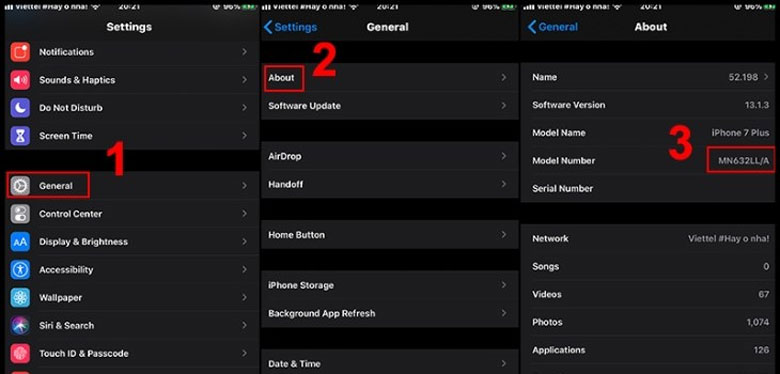
Cách kiểm tra nguồn gốc iPhone trên cài đặt

Lưu ý, tất cả các sản phẩm iPhone và iPad của Apple, dù được sản xuất tại nhà máy Foxconn ở Trung Quốc, đều có chất lượng giống nhau và được phân phối toàn cầu từ trụ sở chính tại California, Mỹ.

Bước 2: Sử dụng mã model để tra cứu nguồn gốc và thông tin chi tiết về iPhone của bạn.

Bảng mã tra cứu xuất xứ iPhone:

>> Tham khảo:

Tổng hợp cách tiết kiệm pin iPhone cho ai đang cần

Những thông tin cơ bản về iOS 18
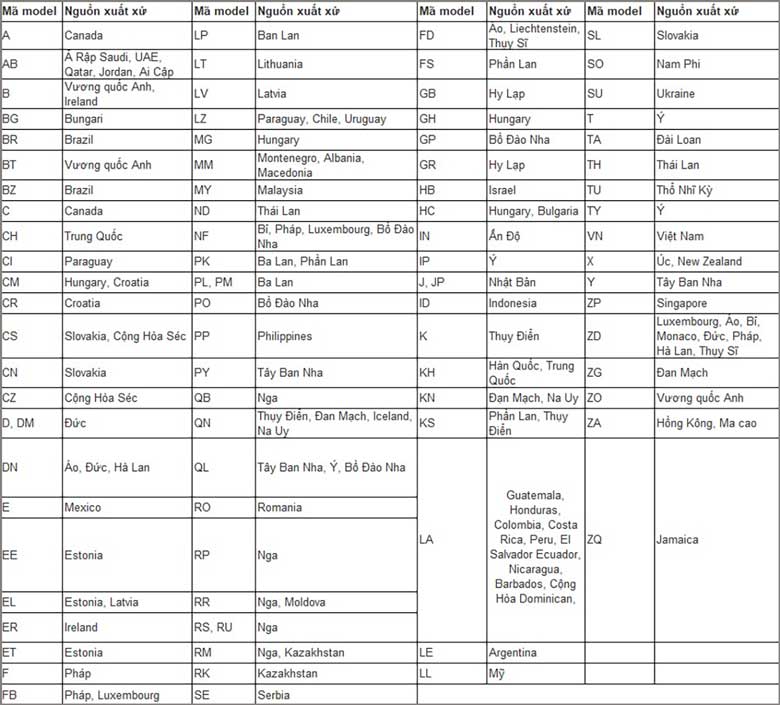
Cách kiểm tra xuất xứ iPhone qua mã bảng tra cứu

Để dễ dàng tìm kiếm mã của mình, bạn có thể sử dụng tính năng "Tìm trong trang" trên trình duyệt của bảng dưới đây.

2. Cách kiểm tra xuất xứ iPhone bằng imei

Bước 1: Mở ứng dụng Điện thoại trên iPhone, sau đó nhập cú pháp *#06# và nhấn phím gọi.

Bước 2: Mã số IMEI sẽ hiển thị trên màn hình. Lưu ý đến số thứ 7 và thứ 8 trong dãy IMEI. Hai số này sẽ giúp bạn xác định nguồn gốc xuất xứ của iPhone.
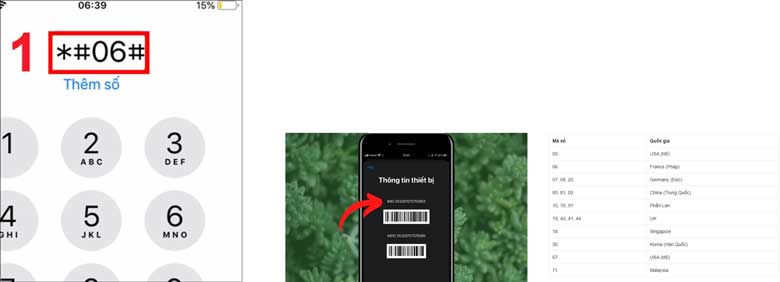
Cách kiểm tra nguồn gốc iPhone trên imei

Bước 3: Đối chiếu hai số này với bảng dưới đây để xác định xuất xứ của iPhone của bạn.

Banner 03

Show content 3

3. Sử dụng 3uTools

Bước 1: Tải các công cụ cần thiết cho quá trình kiểm tra về máy tính

Tải iTunes: Tải iTunes

Tải 3uTools: Tải 3uTools

Bước 2:

Sử dụng dây cáp USB để kết nối iPhone của bạn với laptop.

Mở phần mềm 3uTools trên máy tính.

Sau khi kết nối thành công, phần mềm sẽ hiển thị thông tin về iPhone, bao gồm mục "Sale Region". Mục này sẽ cho bạn biết nguồn gốc sản xuất chiếc iPhone của bạn.

Cách kiểm tra xuất xứ iPhone được chia sẻ ở trên khi họng sẽ giúp được các bạn trong thời gian sử dụng nhé.

Siêu thị điện máy HC

RIGHT

Banner 02 -right