Skip to Main Content

Sub menu23_11

Sub menu23_12

Sub menu23_13

Sub menu23_14

Sub menu23_15

LEFT

Banner 01

Show content 1

Hôm nay, chúng tôi sẽ giới thiệu đến với các bạn cách kết nối wifi bằng mã QR một cách chi tiết nhất. Hãy cùng tìm hiểu ngay trong bài viết sau đây tại page tư vấn nhé.

1. Thiết bị sử dụng kết nối wifi bằng mã QR

Mã QR đã trở nên rất quen thuộc với người dùng. Hiện nay, tính năng quét mã QR để chia sẻ và kết nối WiFi đã được tích hợp trên nhiều thiết bị khác nhau, đặc biệt là các máy chạy hệ điều hành Android 10 và điện thoại Xiaomi.

Kết nối wifi bằng mã QR, cùng các thiết bị

Với các dòng Xiaomi và Android 10, bạn không cần phải cài đặt thêm bất kỳ ứng dụng nào để sử dụng tính năng này. Việc kết nối WiFi bằng mã QR không chỉ giúp tiết kiệm thời gian mà còn đảm bảo tính bảo mật cao hơn. Đồng thời, bạn cũng không cần phải bận tâm đến việc ghi nhớ mật khẩu, rất phù hợp cho những người hay quên.
 

Show content 2

2. Chi tiết kết nối wifi bằng mã QR

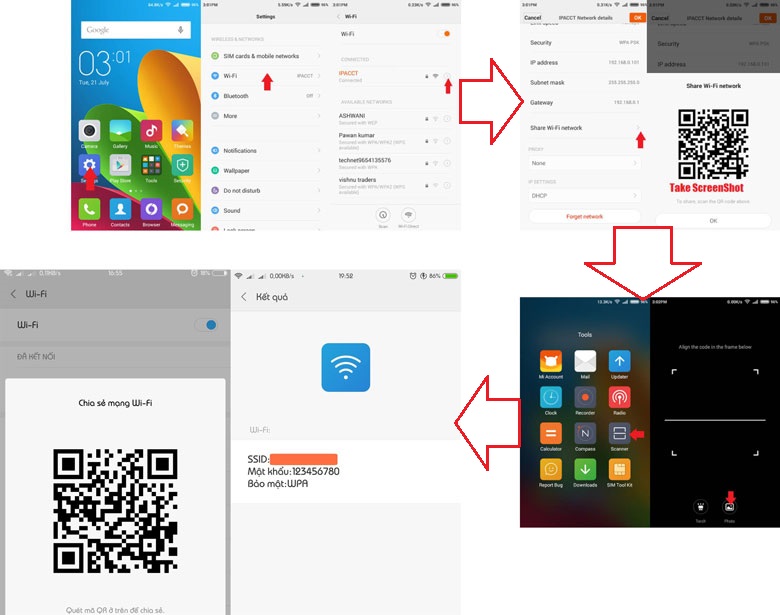
Trên điện thoại Xiaomi:

  • B1: Lấy mã QR Wifi

Vào Cài đặt => Wifi => chọn vào mạng Wifi đang kết nối.

Nhấn Chia sẻ WiFi, lúc này mã QR sẽ hiển thị trên màn hình.

Chụp màn hình để lưu mã QR vào thư viện ảnh, phòng trường hợp cần sử dụng sau.

  • B2: Quét mã QR Wifi

Mở ứng dụng Máy Quét (Scanner) trên điện thoại Xiaomi.

>> Xem thêm:

Điện thoại Samsung bị sọc màn hình - Nguyên nhân và cách khắc phục

Bật mí cách tiết kiệm pin iPhone cho những ai đang quan tâm
Cách đăng nhập wifi bằng mã QR trên Xiaomi

Chọn chế độ mã QR để bắt đầu quét.

Tại đây, bạn có hai cách quét mã QR:

Quét trực tiếp bằng camera: Hướng camera của điện thoại vào mã QR. Bạn không cần đưa điện thoại quá gần hoặc quá xa mã QR, chỉ cần căn chỉnh vừa tầm để ứng dụng nhận diện.

Sử dụng ảnh có chứa mã QR: Mở ứng dụng và chọn tệp tin ảnh chứa mã QR từ thư viện để quét.

  • B3: Kết nối WiFi (kết nối wifi bằng mã QR)

Sau khi quét, điện thoại sẽ mất khoảng 1 - 2 giây để kiểm tra và xác nhận mã QR.

Khi mã được xác nhận thành công, màn hình sẽ hiển thị thông tin WiFi, trong đó mật khẩu Wifi (mã hóa dưới dạng ***). Nhấn vào dòng mật khẩu để hiển thị và sử dụng.

Banner 03

Show content 3

Trên Android 10:

Nếu bạn đang sử dụng hệ điều hành Android 10, có thể kết nối WiFi qua mã QR bằng hai cách sau:

Cách 1: Sử dụng tính năng quét QR tích hợp trong WiFi

  • B1: Vào Cài đặt => Mạng & cài đặt => chọn WiFi.
  • B2: Cuộn xuống cuối danh sách các mạng WiFi đã lưu.
  • B3: Nhấn vào biểu tượng mã QR ở bên phải để thêm mạng mới.
  • B4: Đưa mã QR vào khung quét. Khi trình đọc nhận diện mã QR, điện thoại sẽ tự động kết nối với mạng.

Đăng nhập wifi bằng mã QR trên Android 10

Cách 2: Sử dụng ứng dụng Camera trên Android

  • B1: Mở ứng dụng Camera trên điện thoại.
  • B2: Nếu chưa sử dụng tính năng Google Lens, nhấn vào Khác trong giao diện camera.
  • B3: Chọn Lens, sau đó bật camera để kích hoạt tính năng quét QR.
  • B4: Hướng camera về phía mã QR, đảm bảo mã nằm trong khung ngắm.
  • B5: Khi tên mạng WiFi hiển thị bên dưới mã QR, nhấn vào tên mạng để kết nối.

Như vậy chúng tôi chia sẻ xong thông tin về kết nối wifi bằng mã QR. Hy vọng mang lại những điều hữu ích giúp các bạn .

Siêu thị điện máy HC

RIGHT

Banner 02 -right