2.3. Cập nhật driver wifi
Driver WiFi cũ hoặc không tương thích có thể khiến máy tính không kết nối được với mạng WiFi. Để cập nhật driver, bạn có thể làm theo các bước sau:
Bước 1: Nhấn Windows + X, sau đó chọn Device Manager từ menu.
Bước 2: Tìm mục Wi-Fi Adapter (hoặc tên của card mạng không dây của bạn).
Bước 3: Nhấp chuột phải vào card Wi-Fi, chọn Update Driver. Chọn Search automatically for updated driver software để Windows tự động tìm kiếm và cài đặt bản cập nhật driver mới nhất.
Bước 4: Khởi động lại máy tính.
Sau khi cập nhật xong, khởi động lại máy tính để áp dụng các thay đổi và kiểm tra kết nối WiFi.
2.4. Sử dụng phần mềm diệt virus

Nếu máy tính bị nhiễm virus, việc quét và loại bỏ phần mềm độc hại là cần thiết. Để diệt virus cho máy tính bạn có thể tham khảo 1 số bước sau:
Bước 1: Nếu bạn chưa có phần mềm diệt virus, hãy tải và cài đặt phần mềm diệt virus uy tín như Avast, Kaspersky, hoặc sử dụng Windows Defender (có sẵn trong Windows 10 và 11).
Bước 2: Mở phần mềm diệt virus và chọn chế độ quét toàn bộ hệ thống (Full Scan). Để chương trình quét tất cả các tệp và ứng dụng có nguy cơ gây nhiễu loạn hệ thống mạng.
Bước 3: Sau khi quá trình quét hoàn tất, phần mềm sẽ báo cáo các mối đe dọa và tự động xóa chúng.
Bước 4: Sau khi loại bỏ các phần mềm độc hại, hãy khởi động lại máy tính và kiểm tra kết nối WiFi.
2.5. Tắt VPN hoặc phần mềm fake IP
Nếu bạn đang sử dụng phần mềm fake IP hoặc VPN, việc này có thể ảnh hưởng đến kết nối mạng của bạn. Để tắt VPN hoặc phần mềm fake IP bạn làm như sau:
Bước 1: Nếu bạn đang sử dụng một phần mềm VPN (như NordVPN, ExpressVPN, hoặc CyberGhost), mở phần mềm và ngắt kết nối VPN.
Bước 2: Đối với các phần mềm thay đổi IP, như Proxy hoặc Hide My IP, bạn hãy tắt chúng và ngắt kết nối.
Bước 3: Sau khi tắt VPN hoặc fake IP, bạn hãy thử kết nối lại với mạng WiFi. Kết nối này sẽ ổn định hơn mà không bị gián đoạn do xung đột IP.
2.6. Di chuyển router đến vị trí khác
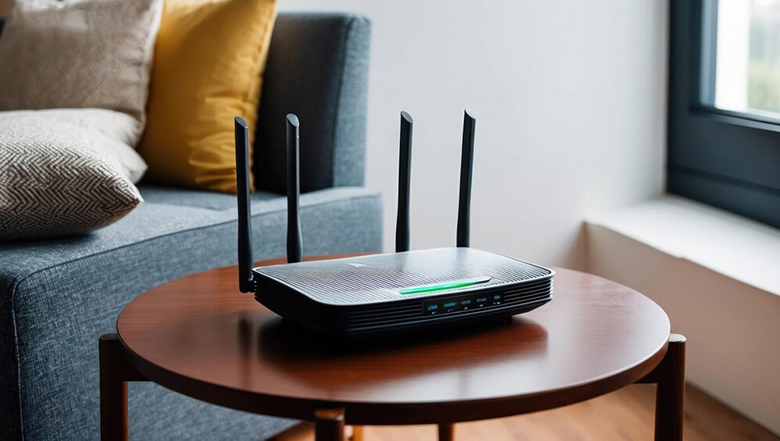
Nếu tín hiệu WiFi yếu hoặc bị nhiễu, bạn có thể khắc phục bằng cách di chuyển router:
Bước 1: Đảm bảo router không bị vật cản như tường bê tông, đồ đạc hoặc các thiết bị điện tử khác có thể gây suy giảm tín hiệu.
Bước 2: Đặt router ở nơi thông thoáng, không có vật cản lớn, và càng gần máy tính bàn của bạn càng tốt.
Bước 3: Sau khi di chuyển router, hãy thử kết nối lại WiFi và kiểm tra xem tín hiệu đã mạnh hơn chưa.
Hy vọng rằng bài viết này đã cung cấp cho bạn những giải pháp hữu ích để khắc phục vấn đề máy tính bàn không bắt được WiFi một cách nhanh chóng và dễ dàng.