Skip to Main Content

Sub menu23_11

Sub menu23_12

Sub menu23_13

Sub menu23_14

Sub menu23_15

LEFT

Banner 01

Show content 1

Lỗi laptop sạc pin không lên phần trăm Win 10 là điều bạn cần nắm rõ thông tin này hiện nay. Hãy để Siêu thị điện máy HC tìm hiểu và chia sẻ vấn đề này nhé.

1. Nguyên nhân gây laptop sạc không lên pin

Những nguyên nhân gây ra tình trạng sạc laptop không vào pin bạn nên nắm rõ như sau:

  • Pin chưa được hiệu chuẩn đúng cách: Sau một thời gian sử dụng, bạn cần thực hiện hiệu chuẩn lại pin để đồng bộ với hệ thống. Quá trình này quan trọng để máy tính xác định dung lượng thực tế của pin và hiển thị phần trăm sạc chính xác.
  • Driver pin gặp lỗi: Driver pin hoạt động không đúng cách cũng có thể là nguyên nhân khiến laptop không hiển thị đúng phần trăm pin trên Win 10. Khi đó, hệ thống không thể đọc và xử lý thông tin phần trăm pin một cách chính xác như khi máy mới.

Lỗi laptop sạc pin không lên phần trăm Win 10 kể đến nguyên nhân

  • Lỗi phần mềm: Một số lỗi có thể xuất hiện từ hệ điều hành hoặc phần mềm quản lý pin của laptop, khiến máy không hiển thị chính xác phần trăm pin.
  • Lỗi pin hoặc bộ sạc: Các vấn đề như chai pin, pin hỏng, hoặc bộ sạc gặp sự cố cũng có thể làm ảnh hưởng đến việc hiển thị phần trăm pin.
  • Nhiệt độ và môi trường: Nhiệt độ quá cao hoặc điều kiện môi trường khắc nghiệt có thể ảnh hưởng đến hiệu suất của pin, gây ra sai lệch trong hiển thị phần trăm sạc.
  • Phần mềm chưa cập nhật: Hệ điều hành hoặc driver chưa được cập nhật các phiên bản mới nhất và vá lỗi, dẫn đến thông tin về pin không hiển thị đúng.

Show content 2

2. Cách khắc phục lỗi laptop sạc pin không lên phần trăm Win 10

Sau đây chúng tôi chia sẻ đến với bạn đọc về các bước sửa lỗi sạc laptop không vào pin nhé:

  • Bước 1: Đầu tiên, tắt nguồn laptop để đảm bảo an toàn, do pin có nguy cơ phát nổ nếu thực hiện khi máy đang hoạt động.
  • Bước 2: Rút dây sạc cả ở laptop và ổ điện.
  • Bước 3: Tháo pin ra khỏi laptop.

Với laptop có pin rời, việc tháo pin khá dễ dàng. Hãy chuẩn bị các công cụ như tua vít, khay đựng ốc vít và dụng cụ nạy nhựa để thao tác. Nếu không rõ cách thực hiện, bạn có thể tham khảo hướng dẫn sử dụng của máy hoặc tra cứu trực tuyến. Đặt laptop úp trên bề mặt mềm, tháo vít hoặc gỡ chốt để mở khoang pin (tùy thuộc vào từng model).
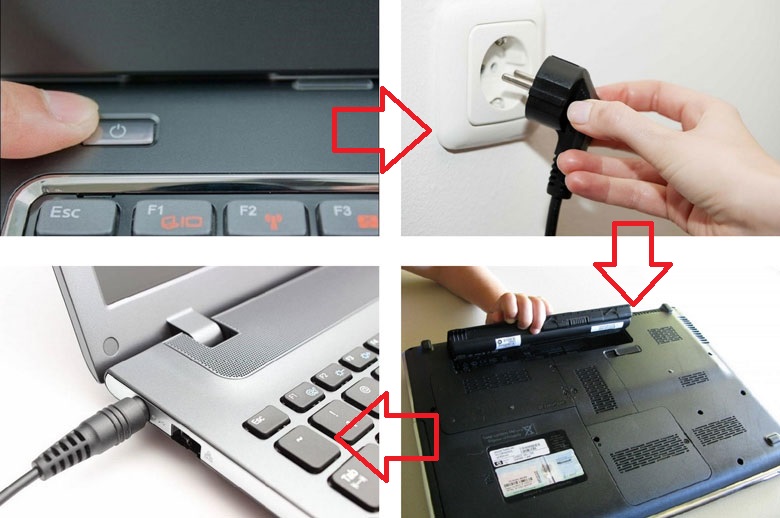
Laptop sạc không lên pin sửa nhanh chóng

Đối với laptop gaming hoặc MacBook, quá trình này có thể phức tạp hơn. Nếu không tự tin, hãy nhờ đến các trung tâm sửa chữa uy tín để tránh rủi ro lỗi laptop sạc pin không lên phần trăm Win 10.

  • Bước 4: Cắm sạc vào laptop, khởi động máy và vào hệ điều hành Windows.
  • Bước 5: Khi vào “Windows”, nhấn tổ hợp “Windows + R“ để mở hộp thoại “Run”, nhập “Control Panel”, rồi nhấn “OK”.

Banner 03

Show content 3

  • Bước 6: Trong “Control Panel”, tìm mục “View by”, chọn “Large icons”, rồi chọn “Device Manager”.
  • Bước 7: Trong “Device Manager”, mở “Batteries”, nhấp chuột phải vào mục này, rồi chọn “Uninstall Device” để gỡ driver pin cũ.

>> Tham khảo:

Wifi laptop chập chờn Win 11 - Cách sửa nhanh chóng.

Sửa lỗi BIOS laptop Dell cực đơn giản

Sạc laptop không vào pin sửa đơn giản

  • Bước 8: Tắt nguồn máy, rút sạc, và chờ khoảng vài phút trước khi tiếp tục.
  • Bước 9: Lắp lại pin vào laptop, rồi cắm sạc vào.
  • Bước 10: Khởi động lại laptop. Windows sẽ tự động cập nhật driver pin mới, bạn không cần thực hiện thêm thao tác nào khác.

Vậy là chúng tôi chia sẻ xong thông tin về lỗi laptop sạc pin không lên phần trăm Win 10. Cảm ơn các bạn đã theo dõi.

Siêu thị điện máy HC

RIGHT

Banner 02 -right