Lỗi Driver Wifi điều mà các bạn đang muốn biết. Mời các bạn đọc ngay bài viết dưới đây của Siêu thị điện máy HC đã chia sẻ nhé.
1. Dấu hiệu nhận biết laptop/máy tính bị lỗi Driver WiFi
- Laptop mất biểu tượng Wi-Fi: Tùy chọn Wi-Fi quen thuộc trên thanh taskbar đã biến mất.
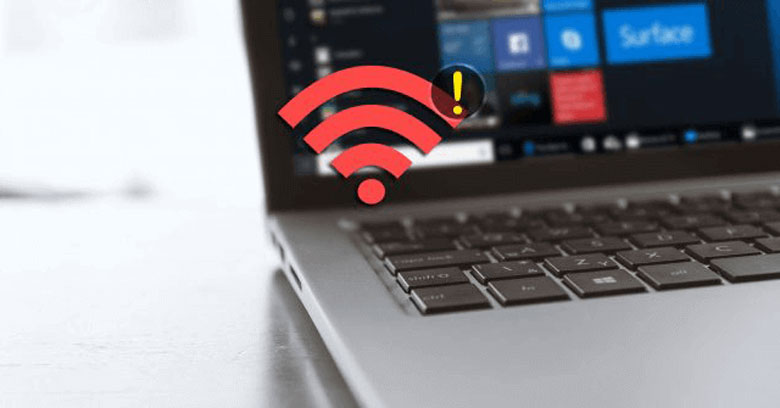
- Laptop hiển thị biểu tượng mạng quả cầu trên Windows 10 hoặc có dấu chấm than trên Driver. Điều này cho thấy bạn không thể kết nối Wi-Fi thành công.
- Wi-Fi Adapter không còn xuất hiện: Bạn không thể kết nối Wi-Fi và không tìm thấy Wi-Fi Adapter trong Device Manager của máy.
- Laptop thường xuyên mất kết nối Wi-Fi: Mặc dù laptop có thể kết nối với Wi-Fi nhưng không truy cập được Internet. Đây là những dấu hiệu phổ biến cho thấy laptop đã mất Driver Wi-Fi.
2. Nguyên nhân driver Wifi bị lỗi
Laptop lỗi driver Wifi tổng hợp các nguyên nhân gây ra lỗi hiện nay như sau:
- Driver Wi-Fi của bạn bị ẩn, khiến máy không thể phát hiện và sử dụng.
- Máy tính vừa được cài đặt lại hệ điều hành Windows, do đó chưa có đủ các Driver cần thiết để hoạt động.
- Bộ phát Wi-Fi gặp sự cố, dẫn đến việc hệ thống máy tính xóa Driver cũ.
- Bản cài đặt Driver Wi-Fi cũ ngăn cản bạn cài đặt Driver Wi-Fi mới.
3. Cách xử lý lỗi Driver Wifi
Khởi động lại máy tính của bạn:
Rất nhiều trường hợp đã được khắc phục chỉ bằng phương pháp này, vì máy sẽ tự động cài đặt lại Driver Wi-Fi đã mất.
Gỡ bỏ Driver Wi-Fi cũ trong máy:
Bước 1: Vào cửa sổ Device Manager bằng cách bấm vào biểu tượng Start trên thanh Taskbar và gõ "Device Manager" để mở cửa sổ Device Manager.
Bước 2: Chọn Driver lỗi để gỡ, hãy chọn "Uninstall."
Bước 3: Chờ cho máy tự động gỡ cài đặt Driver bị lỗi. Nếu bạn thấy xuất hiện cửa sổ mới sau khi nhấn gỡ cài đặt, hãy chọn dòng chữ "Search automatically for updated driver software."
>> Xem thêm:
Chia sẻ chi tiết laptop bị lỗi main
Nguyên nhân và cách khắc phục laptop bị lỗi Win
Update Driver mới:
Bước 1: Đầu tiên, bấm vào biểu tượng Start trên thanh Taskbar và gõ "Device Manager" để mở cửa sổ Device Manager.
Bước 2: Tìm mục "Network adapters," sau đó nhấn vào tab "Action" và chọn "Scan for hardware changes." Công cụ này sẽ tìm kiếm các Driver chưa được cài đặt và tiến hành cài đặt ngay lập tức.
Bước 3: Khởi động lại máy tính sau khi thực hiện thành công.
Reset lại cục phát Wi-Fi:
Bạn có thể reset bộ phát Wi-Fi của mình để khắc phục lỗi mất Driver, vì việc này có thể giúp laptop tự động cài đặt lại Driver Wi-Fi mới. Đầu tiên, hãy ngắt kết nối nguồn của bộ phát, sau đó tìm nút reset trên router Wi-Fi. Hãy chuẩn bị một vật nhọn như tăm để thực hiện, vì nút reset thường được thiết kế ẩn để tránh bị nhấn nhầm.
Sử dụng tăm để nhấn giữ nút reset trong khoảng 10 giây. Khi thấy đèn LED hiển thị trên máy phát Wi-Fi sáng lên và tắt cùng lúc, bạn hãy thả tay ra và chờ một lát. Cuối cùng, cắm nguồn cho máy phát và khởi động lại để sử dụng bình thường. Sau khi hoàn tất, hãy kiểm tra xem máy đã có thể kết nối lại với mạng hay chưa.
Vậy là chúng tôi tập hợp xong thông tin về lỗi Driver Wifi. Cảm ơn các bạn đã theo dõi.
Tổng hợp Siêu thị điện máy HC