Hôm nay, Siêu thị điện máy HC giới thiệu đến với các bạn laptop Dell bị mất Wifi với cách sửa nhanh chóng
1. Nguyên nhân laptop Dell bị mất Wifi
Các nguyên nhân có thể khiến laptop Dell không kết nối được Wifi:
- Chế độ Wifi bị tắt hoặc laptop đang ở chế độ máy bay.
- Bộ Router phát Wifi gặp trục trặc hoặc bị lỗi.
- Laptop bị nhiễm virus hoặc phần mềm độc hại.
- Chế độ tiết kiệm pin của laptop tự động tắt wifi.
- Laptop bị thiếu driver Wifi hoặc driver đã cũ, gây ra hoạt động không ổn định.
- Phần mềm VPN client làm giả địa chỉ IP khiến Windows nhận diện nhầm là lỗi.
- Hệ điều hành Windows bị lỗi.
2. Cách khắc phục laptop Dell mất Wifi
Khởi động lại ngay laptop Dell:
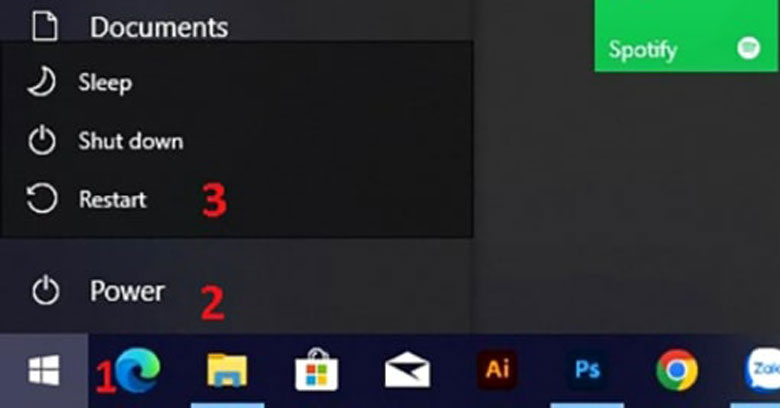
Để khởi động lại máy, bạn chỉ cần nhấn vào biểu tượng “Windows” trên thanh tác vụ, chọn “Power”, sau đó chọn “Restart”. Sau khi máy khởi động lại, hãy thử truy cập lại wifi để vào internet nhé.
Update lại chế độ Wifi - Máy tính Dell bị mất Wifi:
Việc vô tình tắt chức năng wifi trên máy tính có thể dẫn đến tình trạng laptop Dell bị mất kết nối wifi. Vì vậy, bạn nên kiểm tra lại chế độ wifi và bật lại nếu cần. Đối với dòng máy Dell, bạn có thể bật chế độ wifi bằng cách sử dụng tổ hợp phím “Fn + PrtScr”.
Ngoài ra, tùy thuộc vào hệ điều hành Windows, máy có thể có chế độ máy bay (Airplane mode). Nếu bạn lỡ bật chế độ này, laptop Dell sẽ không thể kết nối với wifi. Trong trường hợp đó, bạn chỉ cần tắt chế độ máy bay để khôi phục kết nối.
Kiểm tra cài đặt mạng trên Control Panel:
- Bước 1: Trên thanh tác vụ, nhấn vào biểu tượng tìm kiếm và mở “Control Panel”.
- Bước 2: Chọn “Network and Sharing Center”.
- Bước 3: Tiếp theo, chọn “Change adapter settings”.
- Bước 4: Tại mục Wifi sửa laptop Dell bị mất Wifi, nếu bạn thấy biểu tượng máy tính màu xám, hãy nhấp chuột phải vào đó và chọn “Enable” để bật wifi.
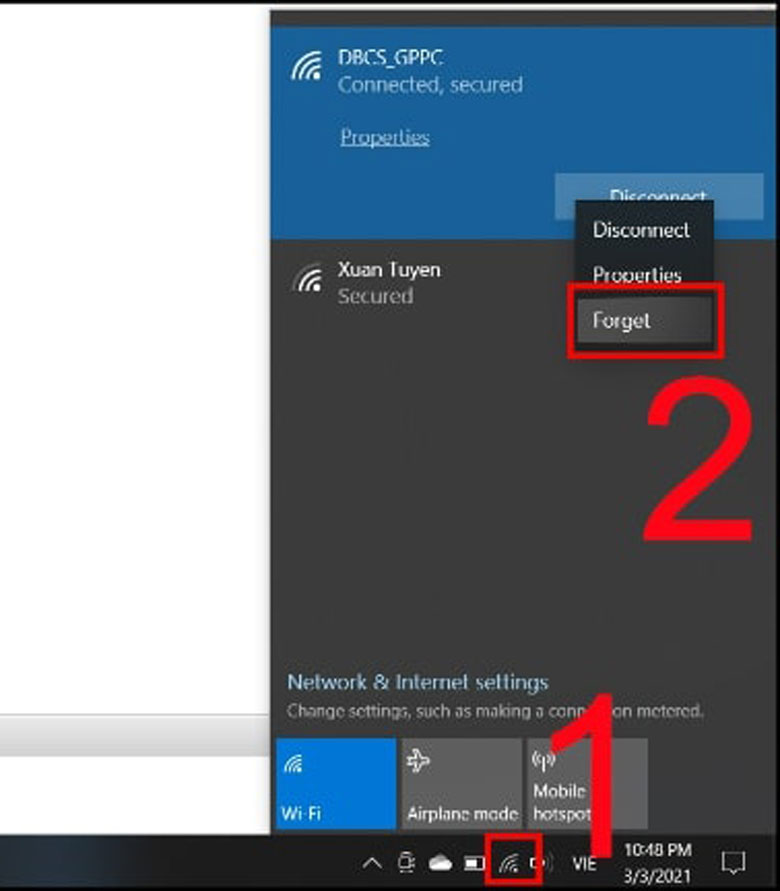
Xoá kết nối Wifi hiện tại và kết nối lại: