Một trong những vấn đề khó chịu nhất mà người dùng laptop gặp phải là laptop bị ngắt kết nối WiFi. Việc WiFi thường xuyên bị ngắt kết nối có thể do nhiều nguyên nhân khác nhau, từ phần cứng, phần mềm cho đến mạng Internet. Bài viết này Siêu thị Điện máy HC sẽ giúp bạn tìm hiểu nguyên nhân phổ biến và cách khắc phục hiệu quả cho tình trạng này.
1. Nguyên nhân laptop bị ngắt kết nối wifi
1.1. Laptop chưa bật tính năng bắt wifi
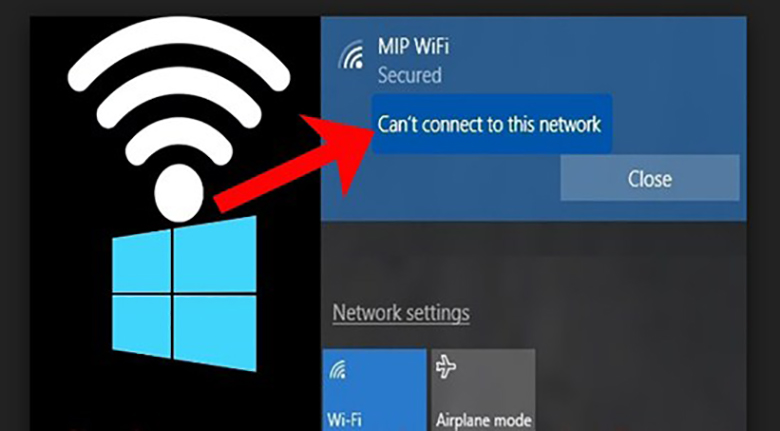
Nhiều người dùng vô tình tắt tính năng WiFi trên laptop mà không hay biết. Để kiểm tra, bạn chỉ cần nhấn vào biểu tượng WiFi ở góc phải dưới cùng màn hình và đảm bảo rằng tính năng WiFi đã được bật. Nếu đã bật mà vẫn không kết nối được, bạn có thể thử khởi động lại máy tính.
1.2. Laptop chưa có driver wifi hoặc driver wifi đã cũ
Driver là phần mềm cần thiết để laptop có thể kết nối với mạng wifi. Nếu driver wifi chưa được cài đặt hoặc đã lỗi thời, laptop của bạn sẽ không thể kết nối được với mạng WiFi. Để khắc phục, bạn cần cập nhật hoặc cài đặt lại driver WiFi. Bạn có thể vào trang web của nhà sản xuất để tải và cài đặt phiên bản driver mới nhất.
1.3. Lỗi từ bộ Router, bộ phát WiFi
Một nguyên nhân khác có thể khiến laptop bị ngắt kết nối wifi là sự cố từ bộ router hoặc bộ phát WiFi. Khi router gặp trục trặc, chẳng hạn như sự cố phần cứng hoặc phần mềm, kết nối wifi của bạn sẽ bị ảnh hưởng. Để kiểm tra, bạn có thể thử kết nối laptop với wifi của một thiết bị khác, hoặc khởi động lại router để xem có khắc phục được tình trạng này hay không.
1.4. Sử dụng phần mềm không chính hãng IP hoặc VPN để đổi IP
Việc sử dụng phần mềm không chính hãng như các ứng dụng đổi IP hoặc VPN có thể làm gián đoạn kết nối WiFi của bạn. Những phần mềm này có thể thay đổi địa chỉ IP của bạn, gây xung đột với các kết nối WiFi khác hoặc gây sự cố với các cấu hình mạng hiện có. Nếu bạn đang sử dụng phần mềm VPN, hãy thử tắt chúng và kiểm tra lại kết nối WiFi.
1.5. Laptop đã bị nhiễm virus
Virus máy tính có thể ảnh hưởng nghiêm trọng đến kết nối mạng. Một số loại virus gây xung đột với các cài đặt mạng của laptop, khiến việc kết nối WiFi bị ngắt quãng hoặc không thể kết nối được. Để khắc phục, bạn cần quét virus bằng phần mềm diệt virus uy tín.
>>> Xem thêm: 6 cách chữa laptop không hiện wifi win 10 đơn giản bạn cần biết