2. Cách khắc phục chuột cảm ứng laptop Dell bị đơ
Do bị khoá:
Trên một số dòng laptop Dell, có tính năng khóa Touchpad thông qua phím tắt, thường nằm trong dãy phím từ F1 đến F12, tùy thuộc vào từng mẫu máy. Khi tính năng này được kích hoạt, chuột cảm ứng sẽ bị khóa và người dùng không thể di chuyển chuột.
Để khắc phục tình trạng này, bạn có thể sử dụng tổ hợp phím tắt “Fn + (F1 – F12)”, tùy thuộc vào từng dòng máy cụ thể. Thông thường, các phím thường được sử dụng để bật/tắt Touchpad là F3 hoặc F8. Bạn có thể thử nhấn “Fn + F3” hoặc “Fn + F8” để kích hoạt lại chuột cảm ứng.
Xung đột driver trên laptop:
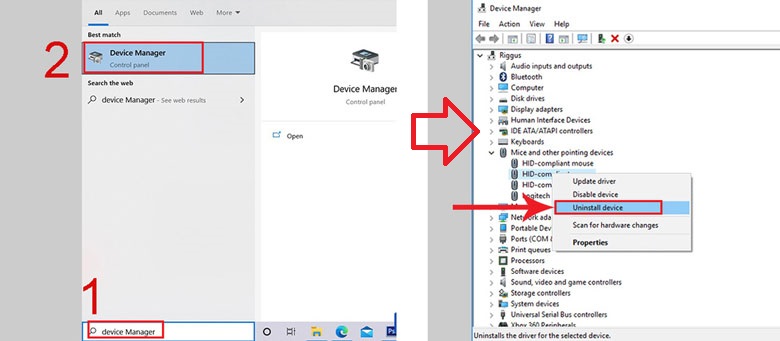
- Bước 1: Truy cập vào “Device Manager” trên laptop bằng mục tìm kiếm gõ “Device Manager”.
- Bước 2: Chọn mục “Mice and other pointing devices”.
- Bước 3: Nhấn chuột phải vào driver chuột cảm ứng mà bạn muốn gỡ bỏ, sau đó chọn “Uninstall device”.
Cập nhật lại driver chuột cảm ứng - Chuột cảm ứng laptop Dell bị đơ:
- Bước 1: Mở “Device Manager” trên laptop.
- Bước 2: Chọn mục “System devices”, sau đó tìm và chọn “Synaptics driver” hoặc “Dell TouchPad”.
- Bước 3: Nhấn chuột phải vào driver chuột cảm ứng mà bạn muốn cập nhật, rồi chọn “Properties” và sau đó chọn “Update Driver”. Hệ thống sẽ tự động tìm và cập nhật driver mới phù hợp với máy.
- Bước 4: Sau khi driver được cập nhật, nhấn “Close” và khởi động lại máy tính để hoàn tất quá trình cập nhật driver cho Touchpad.