Skip to Main Content

Sub menu23_11

Sub menu23_12

Sub menu23_13

Sub menu23_14

Sub menu23_15

LEFT

Banner 01

Show content 1

Cách đổi kiểu chữ trên điện thoại cho những ai đang cần. Hãy để Siêu thị điện máy HC tìm hiểu và chia sẻ thông tin về vấn đề này nhé.

1. Thay đổi kiểu chữ trên điện thoại trên Android

Cách thay đổi kiểu chữ trên điện thoại Samsung:

  • B1: Truy cập vào “Cài đặt” trên màn hình chính (biểu tượng răng cưa).
  • B2: Chọn mục “Hiển thị và hình nền” trong menu cài đặt.
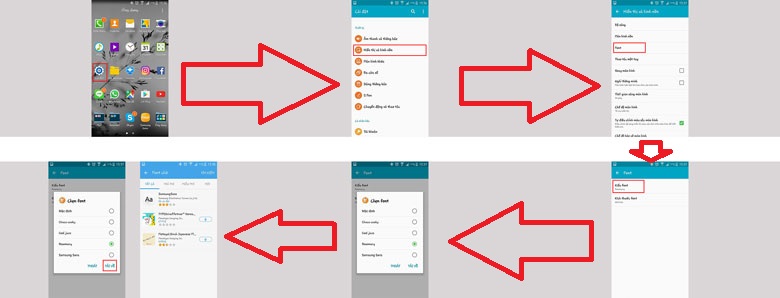
Cách đổi kiểu chữ trên điện thoại Samsung

  • B3: Nhấn vào “Font” để tiếp tục.
  • B4: Tại đây, bạn có thể thay đổi kiểu chữ hoặc kích thước chữ.
  • B5: Chọn kiểu font bạn muốn thay đổi, hoặc nhấn “Tải về” để truy cập “Cửa hàng” ứng dụng Samsung và tải về font chữ mới.

=> Lưu ý: Sự thay đổi này sẽ áp dụng cho toàn bộ hệ thống, bao gồm các menu. Vì vậy, hãy chọn một font chữ dễ đọc để sử dụng.

Cách chỉnh kiểu chữ trên điện thoại Oppo:

  • B1: Vào “Cài đặt”, chọn mục “Màn hình và độ sáng”, sau đó nhấn vào “Kích cỡ phông chữ và hiển thị”.

Tại đây, bạn có thể tùy chỉnh kích thước hoặc chọn font chữ theo ý thích.
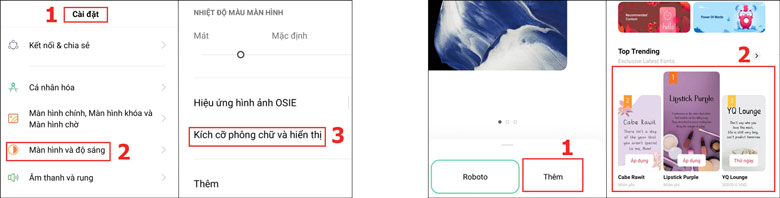
thay đổi kiểu chữ trên điện thoại Oppo

  • B2: Chọn “Thêm” để tìm thêm các tùy chọn font chữ.

Lựa chọn font chữ phù hợp với sở thích và cá tính của bạn từ danh sách có sẵn.

Bạn sẽ tìm thấy nhiều kiểu font chữ khác nhau để cá nhân hóa giao diện thiết bị theo phong cách riêng của mình.

2. Cách đổi kiểu chữ trên điện thoại trên iPhone
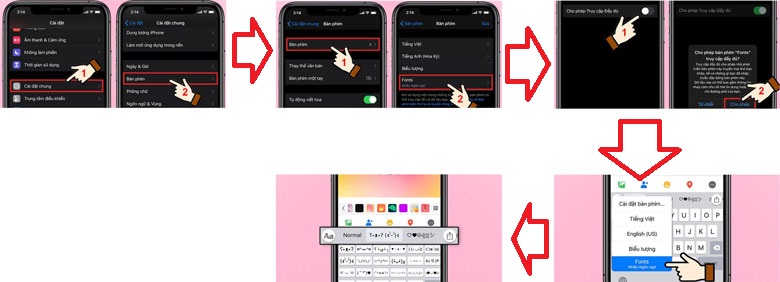
Cách thay đổi kiểu chữ trên điện thoại iPhone

  • B1: Vào “Cài đặt”, chọn “Cài đặt chung”, sau đó nhấn vào mục “Bàn phímcách đổi kiểu chữ trên điện thoại.
  • B2: Tiếp tục chọn “Bàn phím”, sau đó chọn mục “Font”.
  • B3: Bật “Cho phép Truy cập Đầy đủ” và khi hộp thoại xác nhận hiện ra, chọn “Xác nhận”.
  • B4: Nhấn và giữ biểu tượng quả cầu trên bàn phím, rồi chọn mục “Fonts”.
  • B5: Lúc này, một loạt phông chữ sẽ xuất hiện, bạn chỉ cần kéo và chọn font chữ mà bạn muốn sử dụng là xong.

Show content 2

3. Cách chỉnh kiểu chữ trên điện thoại bằng ứng dụng

Có rất nhiều ứng dụng trên Google Play cho phép bạn thay đổi phông chữ, tuy nhiên hầu hết trong số đó yêu cầu thiết bị Android của bạn phải được root hoặc bạn phải có một thiết bị Samsung.

Các ứng dụng như iFont hoặc FontFix có thể hoạt động trên các thiết bị Galaxy mà không cần root. Sau đây là hướng dẫn đổi phông bằng những ứng dụng này:

  • B1: Mở ứng dụng trên thiết bị Galaxy của bạn.
  • B2: Duyệt qua các tùy chọn phông chữ có sẵn, chọn một phông bạn muốn cài đặt và nhấn vào nó. Tiếp theo, nhấn nút tải xuống.
  • B3: Đọc các hướng dẫn hiện lên và sau đó nhấn vào "Continue".
  • B4: Một cửa sổ khác sẽ xuất hiện, chọn "Install". Nhấn "Install" một lần nữa để xác nhận cài đặt.
  • B5: Vào "Settings" trên điện thoại, chọn "Display", tiếp tục chọn "Screen zoom and font" và tìm phông chữ đã cài.
  • B6: Chạm vào phông chữ và nhấn nút áp dụng ở góc trên bên phải màn hình. Phông chữ sẽ được áp dụng ngay lập tức mà không cần khởi động lại.

4. Cài đặt launcher bên thứ ba

Apex Launcher:

  • B1: Tải ứng dụng Apex Launcher.
  • B2: Mở Apex Settings (biểu tượng bánh răng ở giữa).
  • B3: Nhấn vào "Advanced Settings".
  • B4: Truy cập vào menu "Icon Settings".
  • B5: Chạm vào "Icon Font" và chọn phông chữ mà bạn muốn thử.

Cách chỉnh kiểu chữ trên điện thoại dùng bên thứ 3

Banner 03

Show content 3

Go Launcher:

  • B1: Nhấn vào menu với biểu tượng ba chấm ở góc dưới bên phải màn hình.
  • B2: Chọn "Go Settings".
  • B3: Tìm mục "Font option" và nhấn vào đó.
  • B4: Nhấn "Select Font". Duyệt qua các phông chữ có sẵn. Nếu bạn muốn thêm tùy chọn, hãy nhấn vào nút "Scan font". Chọn phông chữ mong muốn và ứng dụng sẽ tự động cập nhật phông đó.

Cách đổi kiểu chữ trên điện thoại hiện nay được chia sẻ ở trên. Hy vọng sẽ là những thông tin hữu ích khi lựa chọn nhé.

RIGHT

Banner 02 -right