Hôm nay, Siêu thị điện máy HC chia sẻ đến với các bạn cách nâng cấp RAM laptop cực đơn giản.
1. Thời điểm thích hợp nâng cấp RAM laptop
RAM là một trong những thành phần quan trọng của laptop,và nó quyết định độ trơn tru của máy trong quá trình sử dụng có ngon hay không.
Laptop có nhiều RAM thì chạy đa nhiệm sẽ tốt và mượt hơn.
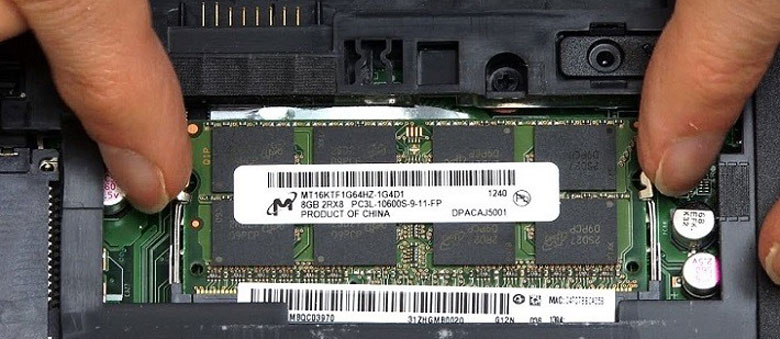
Nếu laptop của bạn thường xuyên xảy ra tình trạng đơ, khựng, giật lag trong ứng dụng hay thậm chí nặng hơn là tự khởi động lại sẽ xuất hiện sau 1 thời gian các bạn sử dụng, bạn nên nâng cấp RAM cho laptop.
2. Cách kiểm tra RAM trên laptop, máy tính có thiếu không?
Các dòng laptop hiện nay được trang bị mức RAM tối thiểu là 4GB, đủ dùng cho các tác vụ cơ bản như lướt web, làm văn phòng và những gì cần thiết cho bạn sử dụng khi nâng cấp máy tính laptop.
Nếu nhu cầu của bạn là chơi game, lập trình hay làm đồ họa, thì mức RAM tối thiểu bạn cần là 6GB, và mức khuyên dùng là 8GB giúp bạn làm việc tiện lợi hơn chính vì thế cần nâng cấp RAM laptop.

Để kiểm tra dung lượng RAM của bạn để có cần nâng cấp RAM máy tính, bạn làm như sau:
- Bước 1: Click chuột phải vào thanh “Taskbar” => Chọn “Task Manager”.
- Bước 2: Chọn “Performance” => Chọn mục “Memory” để xem dung lượng RAM của bạn đang sử dụng là bao nhiêu nhé.
3. Kiểm tra RAM dùng trên laptop
RAM phổ biến có mặt trên thị trường như: DDR, DDR2, DDR3, DDR4 và bạn cần phải tìm đúng loại RAM mà máy đang sử dụng thì mới có thể lắp được RAM vào máy là được.
Để kiểm tra loại RAM cách đơn giản là bạn có thể sử dụng phần mềm CPU-Z và làm như sau:

Bật “CPU-Z” => Chọn “Memory” để kiểm tra thông tin RAM.
4. Hướng dẫn cách nâng cấp RAM laptop
- Bước 1: Tháo nắp máy để lộ khe cắm RAM là bước đầu tiên trong cách nâng cấp máy tính laptop
Bạn có thể sẽ phải tháo pin nếu laptop bạn có pin rời.
- Bước 2: Lắp thanh RAM
>> Tham khảo:
Những thông tin về nâng cấp RAM có tác dụng gì?
Hướng dẫn cập nhật Win 10 đơn giản, nhanh.
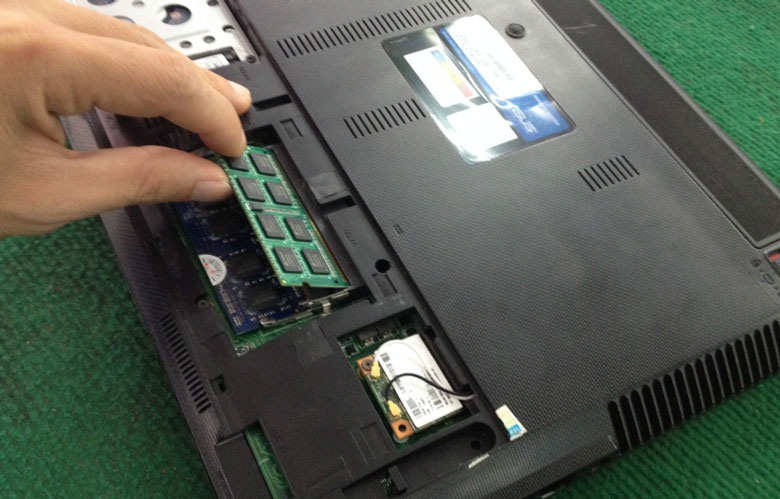
Với thanh RAM đã chuẩn bị sẵn, tiến hành lắp RAM vào khe RAM trên máy => Lắp lại nắp máy.
- Bước 3: Kiểm tra lại dung lượng RAM
Để đảm bảo rằng máy đã nhận đủ dung lượng RAM cách nâng cấp RAM cho laptop, bạn cần khởi động máy => Kiểm tra lại dung lượng RAM qua Task Manager hoặc CPU-Z.
5. Những điều cần lưu ý khi nâng cấp RAM laptop
Thao tác cẩn thận, nhẹ nhàng và đặc biệt cần có kinh nghiệm về phần cứng laptop.
Laptop là thiết bị điện tử phức tạp. Nếu không có tay nghề chuyên nghiệp, tốt nhất bạn không nên tự mình thay RAM mà cần sự trợ giúp của nhân viên kỹ thuật, tránh tự ý làm rồi vô tình xé rách tem và mất bảo hành laptop.
Cần cài hệ điều hành Windows 64 bit nếu muốn laptop nhận RAM lớn hơn 4GB RAM. Bạn nên chọn cài đặt phần mềm có bản quyền để đảm bảo an toàn cho laptop của bạn, giảm thiểu tối đa tình trạng hư hỏng, virus phần mềm.
Trên đây là những thông tin chia sẻ về nâng cấp RAM laptop. Cảm ơn các bạn đã theo dõi.
Siêu thị điện máy HC