Hôm nay, Siêu thị điện máy HC sẽ tư vấn giúp các bạn khắc phục nhanh chóng việc MacBook không khởi động được của bạn nếu gặp lỗi này nhé.
Nguyên nhân dẫn đến việc MacBook không khởi động hiện nay có rất nhiều lỗi dẫn đến việc đó mà các bạn không thể lường trước được như:
1. Chưa bật MacBook - MacBook không khởi động
Điều đầu tiên các bạn nên xem lại tại sao MacBook không khởi động thường khi các bạn quên chưa bật nút nguồn của máy. Còn nếu như bạn bật nút nguồn rồi mà MacBook vẫn không thấy hoạt động gì? Các bạn tiếp tục tìm hiểu đến vấn đề sau:
- Kiểm tra lại nguồn và dây kết nối MacBook:
Nhiều khi do dây kết nối bị lỏng bạn nên cắm chặn lại mà nếu do hỏng dây kết nối bạn cần thay dây mới, còn nếu do nguồn điện không ổn định bạn nên nhờ đến thợ điện sửa hộ bạn nguồn điện nhé.

- Ngắt kết nối tất cả các phụ kiện:
Tháo tất cả các phụ kiện như máy in, USB gắn vào máy MacBook vì có thể một trong những thiết bị ngoại vi này là nguyên nhân dẫn đến máy MacBook không thể khởi động.
Nếu cài đặt bộ nhớ hoặc ổ cứng mới, hãy đảm bảo chúng được cài đặt chính xác và tương thích (Nếu có thể hãy cài đặt lại bộ nhớ cũ hoặc ổ cứng để xem có giải quyết được vấn đề không).
2. Thực hiện Power Cycle khắc phục MacBook không khởi động được
Nếu không nghe thấy bất kỳ âm thanh nào cho thấy máy MacBook khởi động, hãy tiến hành tắt nguồn hoàn toàn và khởi động lại (Power Cycle).

Trên MacBook, bạn cần ấn giữ nút nguồn trong 10 giây. Khi tắt nguồn điện của MacBook, bạn sẽ nghe thấy một tiếng bíp báo hiệu cho việc này. Sau khi chờ 10 giây, hãy khởi động lại. Nếu dùng máy Mac để bàn, bạn cần tháo dây nguồn và đợi 10 giây sau đó cắm và khởi động lại.
3. Kiểm tra màn hình - MacBook không khởi động
Với máy tính để bàn MacBook, vấn đề không chỉ ở thân Máy, hãy kiểm tra màn hình vì có thể máy tính đã khởi động nhưng không thể hiển thị trên màn hình. Bạn nên làm như sau:
- Kiểm tra nguồn cung cấp cho máy MacBook và nguồn cấp cho màn hình nếu sử dụng một bộ phận riêng.
- Xác nhận tất cả các cáp được kết nối an toàn.
- Kiểm tra xem màn hình có tương thích với máy Mac không? Nếu không rất dễ dẫn đến việc MacBook không khởi động được.
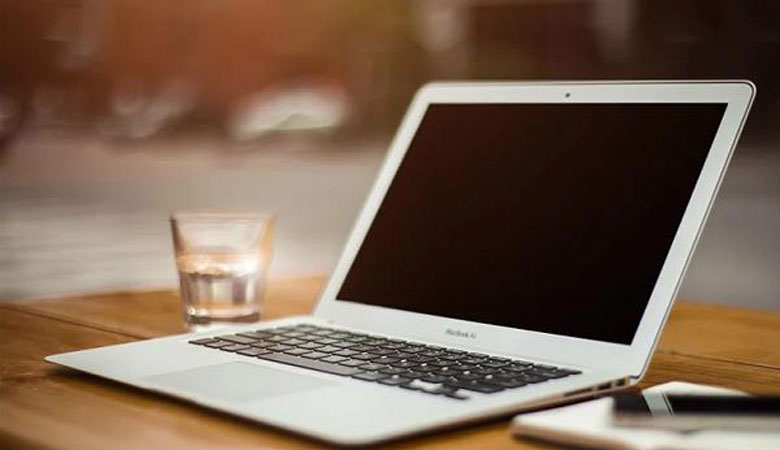
- Tháo toàn bộ các thiết bị mở rộng màn hình và bộ chuyển đổi hoặc các thiết bị khác kết nối màn hình với máy Mac.
- Rút cáp video (nếu sử dụng màn hình riêng) và cắm lại.
- Nếu sử dụng nhiều màn hình, tháo tất cả các màn hình và kiểm tra với một màn hình.
4. Khởi động MacBook ở chế độ Safe Boot
Safe Boot giới hạn những thứ được kiểm tra, chức năng của MacBook trong quá trình khởi động và thực hiện một số chuẩn đoán nhất định.

>> Tham khảo:
Phần mềm làm video miễn phí cho MacBook cực hấp dẫn cho các bạn mời.
Hướng dẫn cách cắt video trên MacBook cực dễ.
Để khởi động ở chế độ Safe Boot, hãy tắt máy MacBook và khởi động lại trong khi nhấn phím “Shift”. Chờ trong một vài phút để máy khởi động vào chế độ này. Ở chế độ này bạn sẽ thấy giao diện hơi khác một chút ví dụ các khối màu sẽ thay thế các khối trong suốt.
Khi ở chế độ Safe Boot, bạn có thể chạy một số kiểm tra nhất định và thực hiện các thay đổi có thể khắc phục máy Mac của bạn.
5. Reset SMC khi MacBook không khởi động được
Nếu những cách trên vẫn không thể khắc phục được vấn đề, hãy thử reset SMC của máy MacBook. Trên máy tính xách tay Mac, nhấn “Shift + Ctrl + Option/Alt” cùng lúc khi cắm cáp nguồn. Với máy tính để bàn Mac, tháo cáp nguồn và chờ 15s sau đó các bạn mới cắm lại, sau đó chờ tiếp 5s tiếp theo để nhấn nút nguồn.
6. Cài đặt lại macOS

Để cài đặt lại macOS, khởi động vào chế độ Recovery, sau đó click để cài đặt hệ điều hành mới nhất và làm theo lời nhắc trên màn hình.
Như vậy chúng tôi đã chia sẻ xong thông tin về MacBook không khởi động được. Cảm ơn các bạn đã theo dõi.
Siêu thị điện máy HC