MacBook khởi động chậm luôn là điều người sử dụng không muốn. Vậy để khắc phục cái tình trạng MacBook khởi động chậm này, mời các bạn hãy theo dõi bài viết sau.
1. Ổ cứng đã đầy
Khi ổ cứng thiết bị đã đầy, dẫn đến việc tải hệ thống mất nhiều thời gian hơn và ngày càng bị chậm lại.
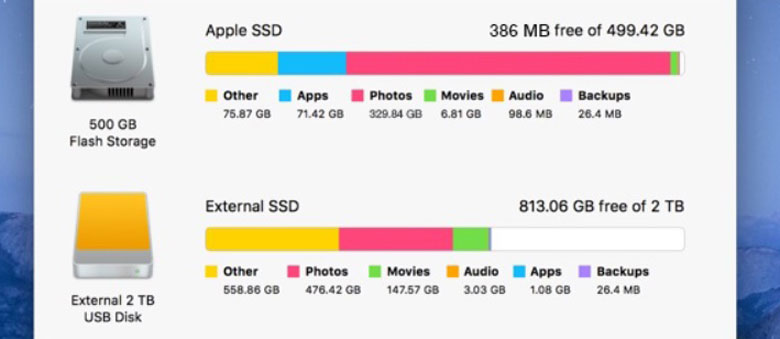
- Cách khắc phục:
Để khắc phục lỗi này, tăng tốc quá trình Macbook khởi động, trong trường hợp này giải pháp là dọn dẹp ổ cứng những phần nào trong ổ cứng không cần bạn cần loại bỏ và đẩy những file cần thiết lên driver. Bằng cách xóa các file phim, video, tài liệu và các file ứng dụng cũ để giải phóng dung lượng ổ cứng Macbook.
Để xóa các file trên Macbook an toàn, giải pháp là sử dụng các công cụ dọn dẹp thiết bị như CleanMyMac X. CleanMyMac X giúp dọn sạch toàn bộ hệ thống, bao gồm cả phần cứng trên Macbook bằng cách xóa bộ nhớ cache, nhật ký, gói ngôn ngữ, ... giúp tăng tốc Macbook.
2. Phiên bản MacOS quá cũ - MacBook khởi động chậm
Nguyên nhân khác khiến Macbook khởi động chậm là phiên bản macOS mà bạn đang sử dụng đã quá lỗi thời hay dùng phiên bản quá cũ. Trên các phiên bản macOS mới hơn, Apple thường bổ sung các bản vá sửa lỗi cũng như cải thiện hiệu suất toàn bộ hệ thống.
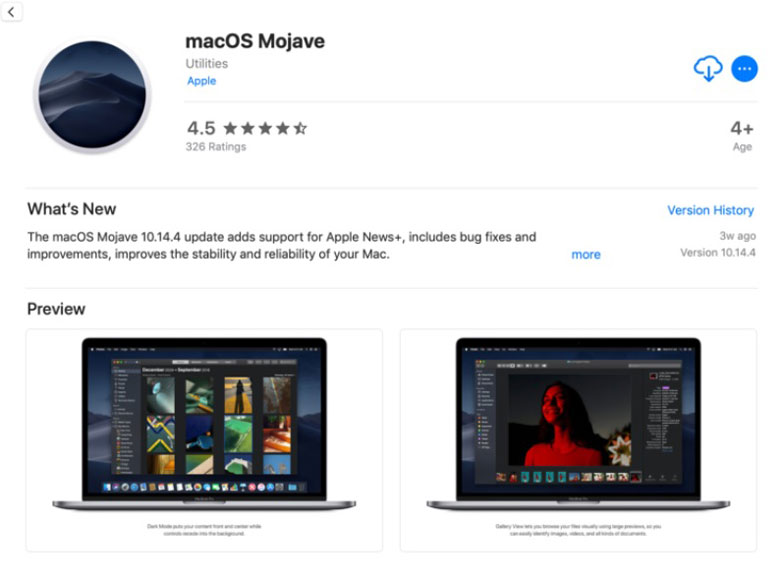
- Cách khắc phục:
Giải pháp để sửa lỗi trong trường hợp này là cập nhật phiên bản macOS mới nhất cần được update. Truy cập Mac App Store, cần gõ từ khóa tìm kiếm “macOS Mojave” để tìm, tải và cài đặt phiên bản hệ điều hành mới nhất để tăng tốc hệ thống.
Nếu sau khi cập nhật phiên bản “MacOS Mojave” mới nhất mà Macbook vẫn khởi động chậm, nguyên nhân có thể là do quyền cho phép ổ cứng bị lỗi. Để khắc phục lỗi này, bạn có thể sử dụng CleanMyMac X.
3. Các chương trình khởi động cùng hệ thống
Khi MacBook khởi động, các chương trình được thiết lập khởi động cùng hệ thống sẽ chạy trên nền background. Đây cũng là nguyên nhân gây ra lỗi Macbook khởi động chậm.

- Cách khắc phục:
Bằng cách quản lý, xóa bớt các chương trình khởi động cùng hệ thống giúp tăng tốc Macbook khởi động nhanh hơn.
Truy cập vào “System Preferences” => Chọn “Users & Groups”, sau đó click chọn tên người dùng của bạn. Tiếp theo click chọn “Login Items”, sau đó click chọn tên ứng dụng mà bạn không muốn khởi chạy cùng hệ thống, click chọn biểu tượng dấu "-" nằm bên dưới danh sách ở khung bên trái để xóa ứng dụng khỏi danh sách.
4. Nhiều ứng dụng đang chạy trên Background
Nếu có quá nhiều ứng dụng chạy trên nền Background cũng là nguyên nhân khiến Macbook khởi động chậm.
- Cách khắc phục:
Dừng các ứng dụng này trong “Activity Monitor” bằng cách mở thư mục “Applications” => Trong thư mục “Utilities”. Tại đây tìm và mở “Activity Monitor”, kiểm tra danh sách các ứng dụng và process đang chạy trên Macbook và các bạn có thể tắt những ứng dụng không cần đi.
5. Phần cứng quá cũ
Phần cứng đã quá cũ có thể là nguyên nhân khiến Macbook khởi động chậm.

- Cách khắc phục: Bạn hãy nâng cấp phần cứng.
6. Dọn trên màn hình desktop Macbook
Nếu có thói quen lưu các file, dữ liệu trên màn hình desktop quá nhiều, đã đến lúc bạn nên nghĩ đến việc dọn sạch màn hình desktop đi để tăng tốc Macbook. Trong thực tế, các biểu tượng desktop là cửa sổ nhỏ hoạt động trên macOS mà chúng ta phải kết xuất và xử lý. Nếu có quá nhiều biểu tượng, file, dữ liệu trên màn hình desktop cũng là nguyên nhân khiến Macbook chạy chậm.
7. Trình duyệt web đẩy file rác

>> Xem thêm:
Lý do tại sao MacBook bị sập nguồn - Cách khắc phục.
Hướng dẫn cách giải phóng dung lượng MacBook cực dễ.
Trình duyệt web cũng là một trong những thủ phạm là nguyên nhân khiến Macbook hoạt động chậm. Ngay cả những thiết bị cấu hình cao cũng có thể bị ảnh hưởng bởi hàng trăm tiện ích mở rộng và các tab trên trình duyệt web mà bạn đang mở.
- Cách khắc phục: Cần xóa bớt các tiện ích mở rộng sẽ giúp cho Macbook sẽ không còn chậm.
8. Xóa các file bộ nhớ Cache - MacBook khởi động chậm
Các file bộ nhớ Cache bao gồm: bộ nhớ Cache hệ thống, bộ nhớ Cache người dùng, bộ nhớ Cache ứng dụng, .... Trong đó, bộ nhớ Cache người dùng (trong tài khoản người dùng của bạn) chiếm khoảng 70% file rác toàn hệ thống.
- Cách khắc phục:
Bước 1: Mở “Finder”, sau đó click chọn “Go to Folder” trong menu “Go”.
Bước 2: Nhập “-/Library/Caches” vào đó rồi nhấn “Return”.
Bước 3: Xác định vị trí cây thư mục bộ nhớ đệm.
Bước 4: Truy cập từng thư mục và xóa các file trong đó đi.
Bước 5: Tiếp theo dọn sạch thùng rác.
Như vậy các bạn đã biết đến macbook khởi động chậm là do đâu rồi chứ. Nếu bạn vẫn còn đang băn khoăn hãy bình luận xuống phía dưới bài viết để chúng tôi được giải đáp cho các bạn nhé hoặc các bạn có thể gọi trực tiếp đến tổng tài của chúng tôi để được hỗ trợ ngay.
Siêu thị điện máy HC