Cách chụp toàn màn hình MacBook đơn giản không phải ai cũng biết. Sau đây, Siêu thị điện máy HC chia sẻ chế độ toàn màn hình MacBook cực dễ cho những bạn đang cần tìm hiểu nhé.
1. Chụp toàn màn hình MacBook và lưu ảnh
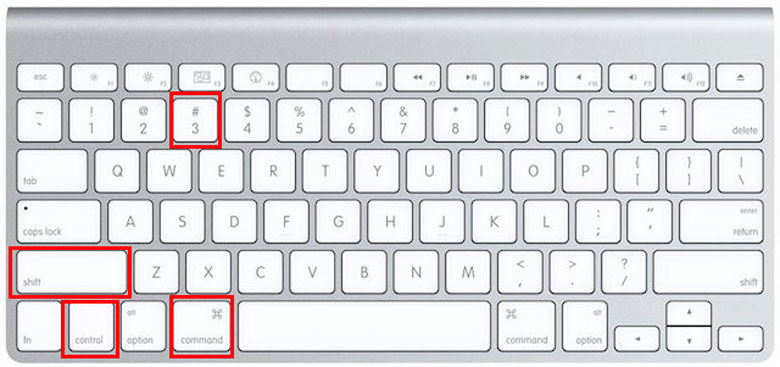
Chụp toàn màn hình MacBook và lưu ảnh bạn cần dùng tổ hợp phím “Command + Shift + 3”. Sau khi chụp ảnh màn hình MacBook xong sẽ tự động lưu ngay ở màn hình.
2. Chụp toàn màn hình MacBook, lưu vào bộ nhớ tạm (Clipboard)
Chụp toàn màn hình MacBook và llưu vào bộ nhớ tạm bạn cần dùng tổ hợp phím “Command + Shift + Control + 3”. Sau khi chụp ảnh màn hình MacBook xong sẽ tự động lưu ngay vào bộ nhớ tạm, hoặc dán vào các công cụ chỉnh sửa hình ảnh, vào ghi chú hay file word … (Command + V).
3. Chụp màn hình MacBook với khu vực tùy chọn
- Chụp và lưu ảnh màn hình:
Bạn nhấn tổ hợp “Command + Shift + 4”. Khi đó xuất hiện một dấu cộng sẽ hiện lên. Bạn di chuyển dấu cộng đến nơi bạn muốn bắt đầu chụp ảnh màn hình MacBook. Nhấn nút trên chuột hoặc bàn di chuột, kéo chọn khu vực bạn muốn chụp, sau đó thả chuột hoặc bàn di chuột. Ảnh sẽ lưu trên màn hình.

- Chụp và lưu vào bộ nhớ tạm:
Bạn nhấn tổ hợp “Command + Shift + Control + 4”. Khi đó xuất hiện một dấu cộng sẽ hiện lên. Bạn di chuyển dấu cộng đến nơi bạn muốn bắt đầu chụp ảnh màn hình MacBook. Nhấn nút trên chuột hoặc bàn di chuột, kéo chọn khu vực bạn muốn chụp khác với chụp toàn màn hình MacBook, sau đó thả chuột hoặc bàn di chuột. Ảnh sẽ lưu vào bộ nhớ tạm, bạn có thể dán vào tin nhắn để gửi bạn bè, dán vào các công cụ chỉnh sửa hình ảnh, vào ghi chú hay file word … (Command + V).
4. Chụp một cửa sổ ứng dụng
- Chụp và lưu ảnh màn hình:
Nhấn tổ hợp phím “Command + Shift + 4 và SpaceBar (thanh dấu cách)” để cho hiện dấu cộng lên bạn đưa đến nơi bạn muốn chụp ảnh trên màn hình MacBook và nhả tổ hợp phím (không nhả cũng được), ấn tiếp SpaceBar, một biểu tượng camera hiện lên. Bạn di chuyển Camera đến cửa sổ ứng dụng muốn chụp. Bạn có thể chụp riêng thanh menu hoặc Dock, thậm chí bạn có thể chụp riêng từng biểu tượng ứng dụng trên thanh menu bằng cách đưa camera vào chính xác biểu tượng đó. Sau khi chọn đối tượng, ấn nút chuột để chụp ảnh. Ảnh chụp sẽ lưu trên màn hình.

- Chụp và lưu vào bộ nhớ tạm:
Nhấn tổ hợp phím “Command + Shift + Control + 4” và thực hiện cách chụp giống như nhấn tổ hợp phím “Command + Shift + 4 và SpaceBar”. Ảnh sẽ lưu vào bộ nhớ tạm một cửa sổ ứng dụng ngoài chụp toàn màn hình MacBook.
5. Chụp màn hình tuỳ chọn
Nhấn tổ hợp phím “Command + Shift + 5” sẽ xuất hiện một giao diện trực quan sẽ hiện ra cho phép bạn chọn một trong tất cả các phương pháp chụp ở trên, cửa sổ này thậm chí cho phép lưu ảnh chụp vào mail, tin nhắn, … Bên cạnh đó còn có tùy chọn quay phim màn hình (toàn màn hình hoặc vùng được chọn).
6. Chụp màn hình bằng Touch Bar
- Chụp và lưu ảnh chụp màn hình: Dùng tổ hợp phím “Command + Shift + 6”. Ảnh sẽ lưu ngay ở màn hình.
>> Xem thêm:
Cách reset SMC MacBook cực dễ, nhanh gọn.
MacBook không kết nối được Bluetooth: Nguyên nhân và cách khắc phục.
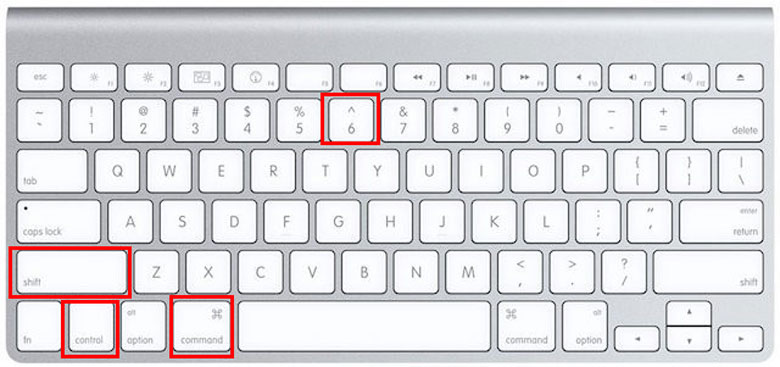
- Chụp và lưu vào bộ nhớ tạm: Dùng tổ hợp phím “Command + Shift + Control + 6”. Ảnh sẽ lưu vào bộ nhớ tạm, bạn có thể dán vào tin nhắn để gửi bạn bè, dán vào các công cụ chỉnh sửa hình ảnh, vào ghi chú hay file word … (Command + V).
Trên đây là cách chụp toàn màn hình MacBook và chụp màn hình MacBook theo cách khác. Hy vọng sẽ giúp ích cho các bạn đang sử dụng MacBook. Cảm ơn các bạn đã theo dõi.
Siêu thị điện máy HC