Chặn quảng cáo Firefox thông tin các bạn tìm hiểu hiện nay trước khi sử dụng Firefox. Hãy đọc ngay bài viết sau đây của chúng tôi được Siêu thị điện máy HC chia sẻ về chặn quảng cáo trên Firefox.
1. Lợi ích của việc chặn quảng cáo trên Firefox
Xem video, đọc tin, lướt web nhanh chóng trên máy tính laptop không bị làm phiền bởi quảng cáo bởi mất quá nhiều thời gian.

Và giúp các bạn sử dụng tránh bấm nhầm vào trang web có mã độc.
2. Chặn quảng cáo Firefox bằng AdBlock Plus
- Bước 1: Bạn cần mở trình duyệt Firefox, truy cập tiện ích AdBlock Plus là chặn quảng cáo Firefox => Chọn “Add on” và biểu tượng 3 dấu gạch ngang để chọn nằm ở bên phải menu của trình duyệt hoặc dùng tổ hợp phím “Ctrl + Shift + A” => Chọn “Add to Firefox” để add về máy khi bạn gõ vào thành công cụ tìm kiếm lợi ích => Chọn tiếp tục vào “Thêm” để xác nhận.
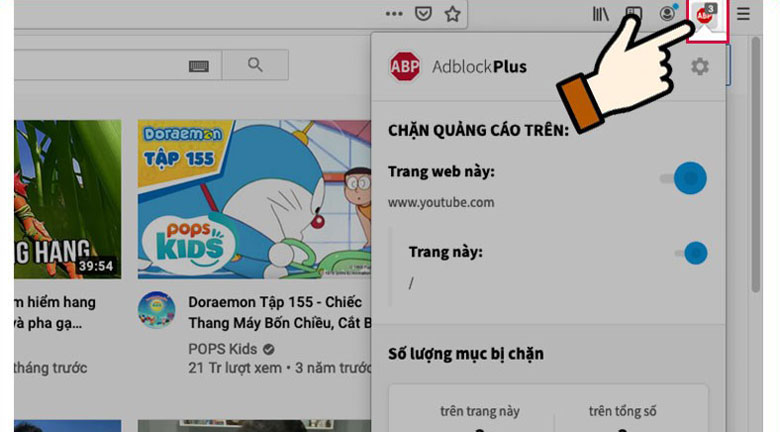
- Bước 2: Tiện ích chặn quảng cáo đã được thêm thành công sẽ có biểu tượng số ký hiệu ABP và bạn click vào đó là số trang web được chặn quảng cáo nếu bạn muốn.
3. Chặn quảng cáo cho Firefox bằng FlashBlock
- Bước 1: Bạn cần mở trình duyệt Firefox, truy cập tiện ích FlashBlock => Chọn “Add on” và biểu tượng 3 dấu gạch ngang để chọn nằm ở bên phải menu của trình duyệt hoặc dùng tổ hợp phím “Ctrl + Shift + A” => Gõ vào thanh công cụ tìm kiếm tiện ích “FlashBlock” trong ô tìm kiếm rồi nhấn “Enter”.

- Bước 2: Tiếp tục ấn “Add to FireFox” rồi tiếp tục ấn “Thêm”. Sau đó bạn chỉ cần khởi động lại FireFox và các quảng cáo đã được chặn giúp các bạn không còn phải lo ngại.
4. Chặn quảng cáo Firefox bằng NoScript
- Bước 1: Bạn cần mở trình duyệt Firefox, truy cập tiện ích NoScript => Chọn “Add on” và biểu tượng 3 dấu gạch ngang để chọn nằm ở bên phải menu của trình duyệt hoặc dùng tổ hợp phím “Ctrl + Shift + A” => Gõ vào thanh công cụ tìm kiếm tiện ích “NoScript” trong ô tìm kiếm rồi nhấn “Enter”.

- Bước 2: Tiếp tục ấn “Add to FireFox” rồi tiếp tục ấn “Thêm” là các bạn đã hoàn thành việc thêm NoScript, thêm bước nữa là cần khởi động lại FireFox và các quảng cáo đã được chặn giúp các bạn không còn phải lo ngại.
5. Cách vô hiệu hoá, gỡ bỏ các tiện ích trên Firefox
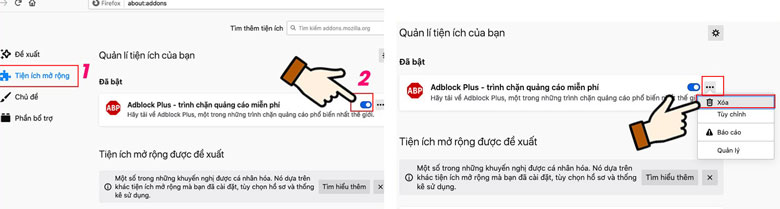
- Bước 1: Bạn cần mở trình duyệt Firefox, để gỡ bỏ, hoặc vô hiệu hóa truy cập tiện ích trên Firefox => Chọn “Add on” và biểu tượng 3 dấu gạch ngang để chọn nằm ở bên phải menu của trình duyệt hoặc dùng tổ hợp phím “Ctrl + Shift + A”.
>> Xem thêm:
Top phần mềm làm video trên MacBook cực hay.
Laptop có nâng cấp RAM được không? Điều bạn cần nên biết.
- Bước 2: Tiếp tục ấn tìm và chọn vào “Tiện ích mở rộng” ở trên trái và tìm đến phần “Quản lý tiện ích của bạn” ở bên phải là lựa chọn những tiện ích mà các bạn muốn tắt đi nếu muốn vô hiệu hoá, còn nếu các bạn muốn xoá chúng hãy vào biểu tượng 3 chấm ngay chỗ tiện ích chọn “Xoá”.
Trên đây là những thông tin về chặn quảng cáo Firefox cho những bạn nào đang cần tìm hiểu. Cảm ơn các bạn đã theo dõi.
Siêu thị điện máy HC