Ngay trong bài viết này, Siêu thị điện máy HC chia sẻ đến với các bạn chi tiết thông tin cài vân tay cho laptop cực đơn giản, nhanh gọn.
Cài vân tay cho laptop sẽ giúp các bạn giữ bảo mật thông tin cho laptop của bạn một cách tốt hơn, thuận tiện cho các bạn trong mọi công việc.
1. Cách cài vân tay cho laptop nhanh, đơn giản
- Bước 1: Vào chọn đăng nhập để cài cảm biến vân tay trên laptop
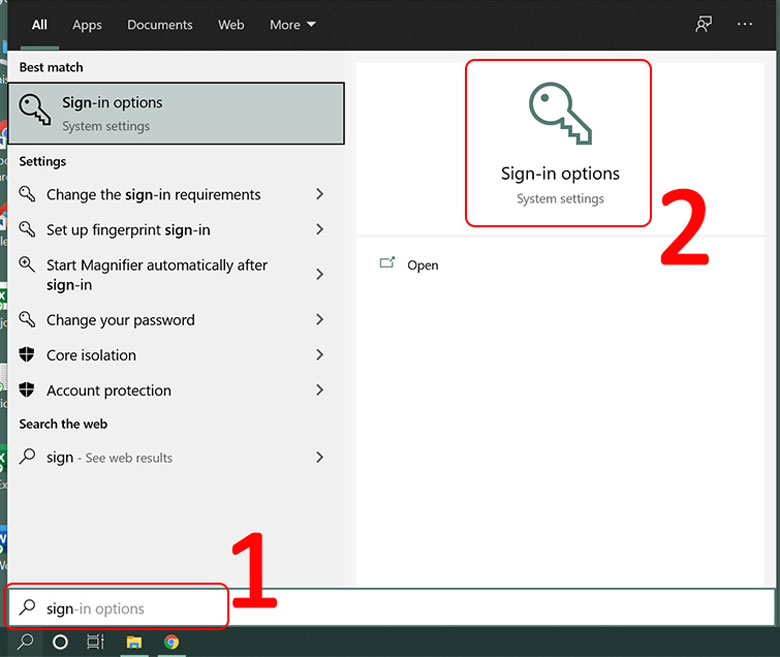
Chọn biểu tượng “Tìm kiếm” trên thanh Taskbar => Nhập gõ “sign-in options” => Chọn vào “Sign-in options”.
- Bước 2: Thiết lập vân tay mới như sau:
Trong thư mục “Windows Hello Fingerprint”, chọn “Set up”.
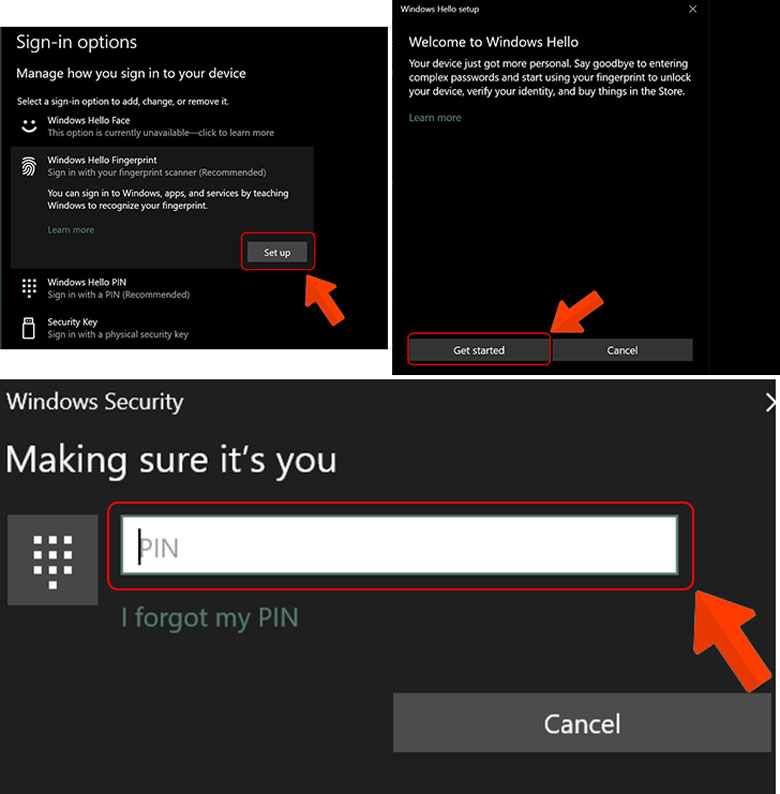
Tiếp tục việc cài vân tay cho laptop, Chọn “Get started” => Tiếp tục, “Nhập mã PIN” của thiết bị.
- Bước 3: Lăn dấu vân tay

Bạn đặt ngón tay bạn muốn làm bảo mật lên laptop rồi tiến hành lăn dấu vân tay => Cuối cùng, chọn “Close” để hoàn tất.
2. Cảm biến vân tay trên laptop khi thêm vân tay khác
- Bước 1: Làm giống như bước 1 của mục 1..
- Bước 2: Thêm một vân tay mới
Tiếp đến bạn vào trong mục “Windows Hello Fingerprint”, chọn “Add another”.

Chọn tiếp “Get started” => Hãy “Nhập mã PIN” của thiết bị.
- Bước 3: Lăn lấy dấu vân tay
Bạn đặt ngón tay tiếp theo mà muốn đặt thêm lên laptop để tiến hành lăn dấu vân tay để cài vân tay cho laptop tiếp.
Chọn “Close” để hoàn tất việc cài vân tay cho laptop.
3. Cách xoá vân tay cho laptop
- Bước 1: Vào chọn đăng nhập để cài cảm biến vân tay trên laptop
Chọn biểu tượng “Tìm kiếm” trên thanh Taskbar => Nhập gõ “sign-in options” => Chọn vào “Sign-in options”.
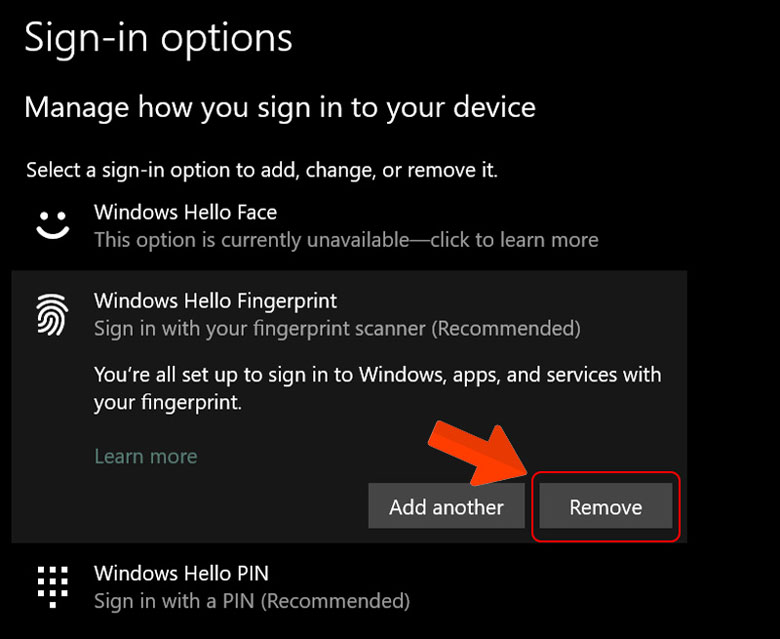
- Bước 2: Xóa vân tay trên laptop
Trong mục “Windows Hello Fingerprint”, chọn “Remove”.
4. Tính năng của việc cài vân tay laptop
- Giúp mở khóa nhanh hơn:
Công nghệ mở khóa vân tay hiện nay đã đạt được trình độ cao, không như trước kia bạn có thể mất 5 đến 10s mới có thể mở khóa được thì giờ đây chỉ từ 1 đến 2s giúp rút ngắn thời gian đáng kể nếu như so với việc nhập mật khẩu bằng cách gõ thủ công.
- Khả năng bảo mật cũng được nâng cao:

>> Xem thêm:
Cách tăng tốc máy tính Win 8 đơn giản, cực dễ bạn đã biết chưa?
Hướng dẫn cách kết nối tai nghe bluetooth với laptop.
Chắc chắn rằng so với việc bảo mật bằng cách nhập mật khẩu thông thường thì bảo mật vân tay vẫn được đánh giá cao hơn bởi sự tiện lợi, nhanh chóng mà nó mang lại. Dấu vân tay mỗi người lại hoàn toàn khác nhau, là duy nhất nên điều này mang lại bảo mật tốt hơn.
- Tương lai công nghệ bảo mật vân tay sẽ phát triển mạnh:
Nhất là trong thực hiện các giao dịch điện tử, vậy nên nếu như bạn đang sở hữu một chiếc laptop được trang bị công nghệ bảo mật vân tay thì bạn đã đang bắt nhịp với xu thế tương lai.
- Mở khoá được nhiều ứng dụng hơn:
Không chỉ gói gọn trong phạm vi mở khoá màn hình, cảm biến vân tay trên laptop còn giúp bạn nhập nhanh thông tin tài khoản trên nhiều trang web khác nhau (nếu có hỗ trợ).
Vậy là trên đây chúng tôi đã chia sẻ xong việc cài vân tay cho laptop cực dễ. Hy vọng sẽ giúp ích được cho các bạn. Cảm ơn các bạn đã quan tâm theo dõi.
Siêu thị điện máy HC