Cách scan ảnh bằng điện thoại Samsung nói riêng và các thiết bị điện thoại sử dụng hệ điều hành Android nói chung là thông tin hữu ích được khá nhiều người dùng quan tâm. Nếu bạn vẫn chưa biết cách thực hiện, đừng bỏ qua bài viết ngay sau đây nhé!
1. Hướng dẫn scan ảnh trên điện thoại với Google Drive
Bước 1: Mở ứng dụng Google Drive đã được cái sẵn và đăng nhập tài khoản trên điện thoại. (Nếu chưa có ứng dụng này, bạn hãy tải về thiết bị của mình nhé)
Bước 2: Nhấn vào biểu tượng dấu "+" > Chọn "Quét"

Bước 3: Khi đó bạn hãy căn chỉnh ảnh ngay ngắn, sau đó nhấn vào nút "Scan" > Chọn biểu tượng cắt để chỉnh ảnh như ý sau khi đã scan xong.
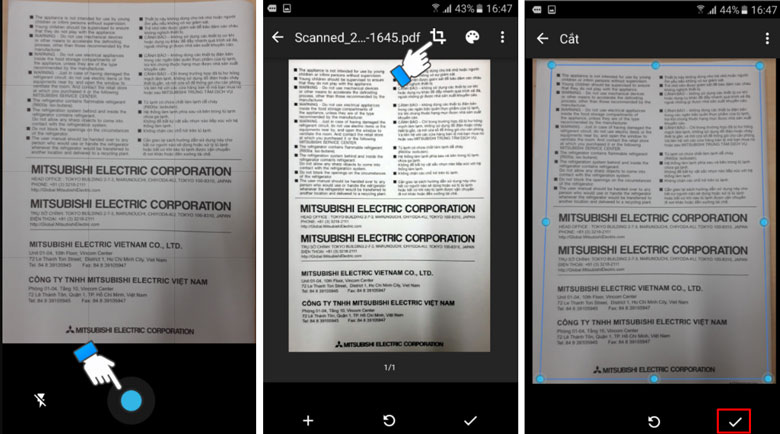
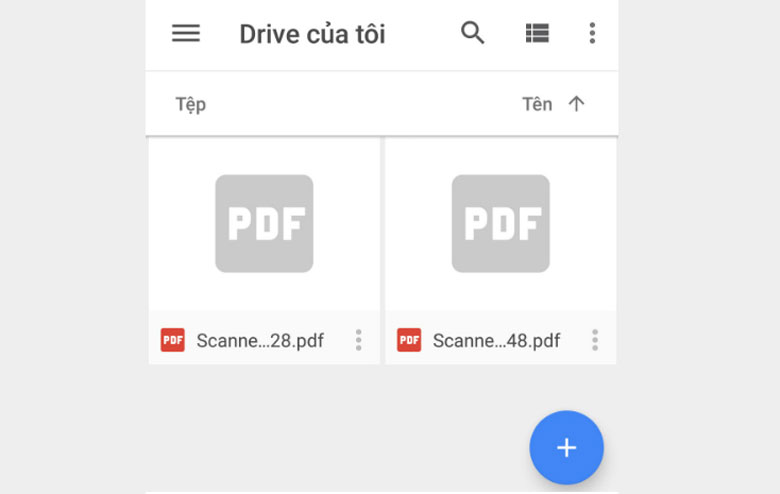
Bước 4: Chọn nút tích để lưu > Khi đó Google Drive sẽ tự động lưu ảnh dưới dạng file PDF để bạn có thể in 1 cách dễ dàng.
Xem thêm: Hướng dẫn cách chỉnh dây đàn guitar bằng điện thoại đơn giản, hiệu quả
2. Cách scan ảnh bằng điện thoại Samsung với chức năng có sẵn
Người dùng Android có thể biết cách scan tài liệu với ứng dụng Google Drive hoặc các ứng dụng khác do bên thứ ba cung cấp.
Tuy nhiên nếu bạn dùng smartphone Samsung cài One UI 2 (Android 10) trở lên, thiết bị Samsung Galaxy của bạn giờ đây đã được tích hợp máy quét tài liệu. Công cụ này có khả năng tự động phát hiện các tài liệu như thư, danh thiếp và ghi chú mà bạn có thể quét chỉ bằng một lần chạm.

Bước 1: Mở ứng dụng Máy ảnh trên smartphone Samsung của bạn và hướng điện thoại vào tài liệu.
Bước 2: Khi bạn làm như vậy, máy quét sẽ đánh dấu các đường viền của tài liệu bằng một hình chữ nhật màu vàng, cùng với nút "Quét" ở giữa.
Bước 3: Nhấn "Quét" khi bạn đã sẵn sàng và tài liệu sẽ được lưu trữ trong Thư viện Galaxy của bạn để bạn lưu hoặc chia sẻ.
Như vậy bạn đã hoàn thành cách scan ảnh bằng điện thoại Samsung Galaxy đơn giản, nhanh chóng mà hiệu quả rồi.
- Tính năng này được bật theo mặc định sau khi bạn nhận được bản cập nhật One UI 2 (hay còn gọi là Android 10). Nhưng nếu bạn muốn kiểm tra kỹ, hãy chuyển đến cài đặt của ứng dụng Máy ảnh > Chọn "Trình tối ưu hóa cảnh - Scene optimizer" > Bật chế độ "Quét tài liệu - Document scan".

Với cách scan ảnh bằng điện thoại Samsung đơn giản, nhanh chóng, thuận tiện trên đây, chúc bạn thực hiện thành công.
Siêu thị điện máy HC sưu tầm