Cách đăng xuất zalo trên điện thoại đơn giản, nhanh chóng trong tích tắc là thông tin khá nhiều người dùng quan tâm trong quá trình sử dụng thiết bị. Nếu bạn chưa biết cách thực hiện, đừng bỏ qua bài viết ngay sau đây bạn nhé!
1. Chi tiết cách đăng xuất zalo trên điện thoại
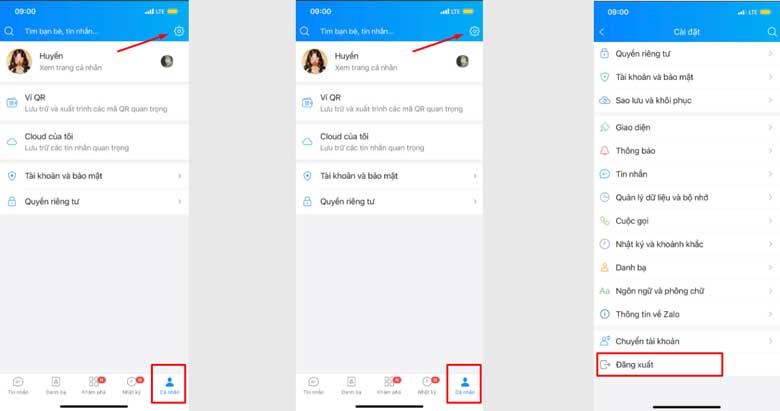
Bước 1: Bạn mở ứng dụng Zalo trên điện thoại > Chọn tab "Cá nhân" > Chọn biểu tượng hình răng cưa.
Bước 2: Chọn "Đăng xuất".
Bước 3: Chọn lại "Đăng xuất" một lần nữa để xác nhận là bạn đã hoàn thành quá trình đăng xuất rồi.
Xem thêm: Tổng hợp 5 cách đổi mật khẩu wifi bằng điện thoại đơn giản, hiệu quả
2. Giải đáp một số câu hỏi thường gặp
Hỏi: Mặc dù thực hiện cách đăng xuất zalo trên điện thoại thành công, tại sao Zalo vẫn nhận được tin nhắn?
Đáp: Khi gặp tình trạng đã đăng xuất Zalo rồi nhưng vẫn nhận được tin nhắn thì bạn thử gỡ cài đặt ứng dụng rồi cài đặt lại hoặc cập nhật phiên bản ứng dụng mới nhất xem có khắc phục được tình trạng này hay không nhé.
Hỏi: Làm sao để xóa lịch sử đăng nhập Zalo trên điện thoại?
Đáp: Để xóa lịch sử đăng nhập Zalo trên điện thoại, bạn có thể tham khảo các bước sau đây:
Bước 1: Bạn mở ứng dụng Zalo > Chọn tab "Cá nhân" > Chọn biểu tượng hình răng cưa > Chọn mục "Tài khoản và bảo mật" > Nhấn vào "Lịch sử đăng nhập".
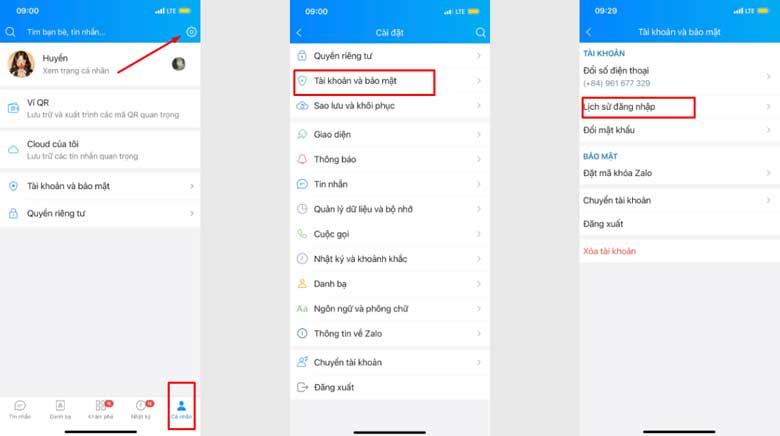
Bước 2: Nhấn "Đăng xuất" bên cạnh thiết bị muốn đăng xuất mong muốn là hoàn thành.

Với cách đăng xuất zalo trên điện thoại đơn giản, nhanh chóng, tiện lợi trên đây, chúc bạn thực hiện thành công.
Siêu thị điện máy HC sưu tầm.