Hướng dẫn sử dụng bluetooth trên laptop đúng cách là thông tin khá nhiều người dùng quan tâm trong quá trình sử dụng. Nếu bạn đang quan tâm thông tin này, đừng bỏ qua bài viết sau đây nhé!
1. Cách xác định phiên bản hệ điều hành đang dùng trên laptop, máy tính
- Bluetooth là một trong những kết nối quan trọng của laptop, không chỉ để truyền dữ liệu mà còn để kết nối với các thiết bị phụ kiện khác như: loa, tai nghe, bàn phím, chuột... Để sử dụng những tính năng này bạn cần bật bluetooth.
- Trước khi bắt đầu tiến hành bật kết nối bluetooth cho laptop hoặc máy tính, bạn cần xác định được hệ điều hành trên laptop của mình thuộc loại nào. Vì cách bật bluetooth trên laptop Win 10 và cách kết nối bluetooth laptop Win 7 hay những phiên bản hệ điều hành khác sẽ có một chút khác biệt.

- Cách xác định phiên bản hệ điều hành đang dùng trên laptop, máy tính như sau:
+ Bước 1: Nhấn giữ phím logo "Windows" (hình cửa sổ) + "phím R".
+ Bước 2: Màn hình hiện ra cửa sổ nhập "Run" -> Nhập vào “winver” -> "Enter/OK". Sau đó, màn hình sẽ hiển thị phiên bản Windows hiện đang được cài đặt trên laptop của bạn.
2. Tổng hợp các cách sử dụng bluetooth trên laptop (win 7, 8, 8.1, 10)
Có 4 cách bắt bluetooth cho laptop hiện nay các bạn nên biết:
2.1. Cách sử dụng bluetooth trên laptop Win 7

- Windows 7 đã được Microsoft cho ra đời vào khoảng 10 năm trước. Phiên bản này được đánh giá cao ở sự nâng cấp đáng kể so với người tiền nhiệm là Windows Vista.
- Sau gần 10 năm hoạt động, vào tháng 1 năm 2020, Microsoft đã tuyên bố ngừng hỗ trợ nâng cấp và sửa lỗi cho Windows 7, giống như một lời “khai tử” dành cho phiên bản đã từng “sừng sỏ” một thời.
- Tuy nhiên, nếu laptop của bạn vẫn còn hoạt động ở phiên bản Windows 7 thì bạn hãy cứ thực hiện những bước sau đây để tiến hành kết nối bluetooth Win 7 nhé!
+ Bước 1: Chọn Menu Start ở góc trái màn hình -> Chọn Control Panel.
+ Bước 2: Chọn mục Network and Internet -> Chọn Network and Sharing Center.
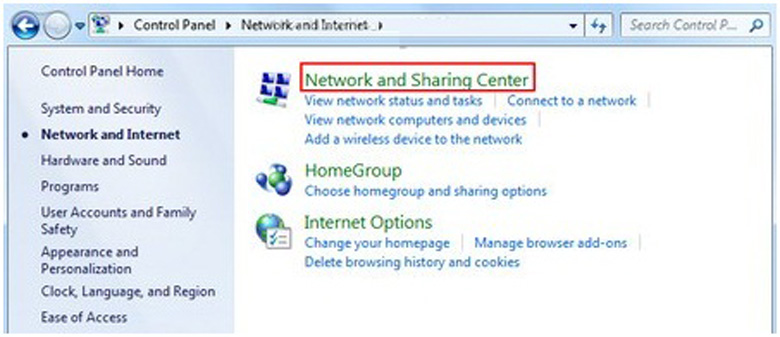
+ Bước 3: Chọn mục Change Adapter Settings ở thanh bên trái màn hình.
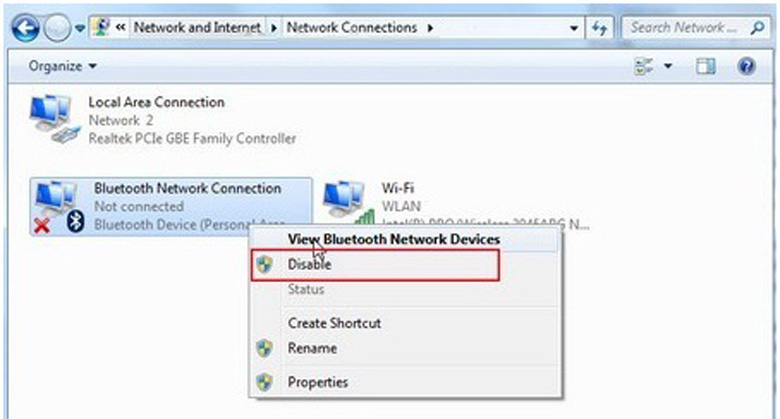
+ Bước 4: Ở mục Personal Area Network (nằm ở hàng cuối cùng), bạn sẽ thấy biểu tượng Bluetooth Network Connection -> Click chuột phải và chọn Enable để bật hoặc Disable để tắt kết nối.
2.2. Cách sử dụng bluetooth trên laptop Win 8
- Windows 8 được Microsoft cho ra mắt lần đầu tiên tại sự kiện công nghệ đình đám CES 2011. Trải qua 3 phiên bản thử nghiệm và sửa lỗi, phiên bản Windows 8 đã chính thức đưa vào sử dụng vào năm 2012 với nhiều khác biệt so với người anh em đi trước là Windows 7.
- Để khởi động kết nối bluetooth trên laptop hoặc máy tính để bàn PC chạy Win 8, bạn có thể thực hiện theo hướng dẫn sau.
+ Bước 1: Nhấn giữ tổ hợp phím Windows + C -> bảng Setting sẽ hiện lên.
+ Bước 2: Chọn mục “Change PC settings” ở hàng cuối cùng.
+ Bước 3: Chọn mục “Wireless” -> Bật biểu tượng bluetooth lên.

2.3. Cách sử dụng bluetooth trên laptop Win 8.1
- So với phiên bản Windows 8, Windows 8.1 được Microsoft đầu tư “ưu ái” thêm vào nhiều tính năng đặc biệt và hiện đại hơn, nhằm tối ưu hóa và nâng cao trải nghiệm người dùng. Cũng chính vì điều này mà cách bật bluetooth trên Win 8.1 cũng sẽ có một chút khác biệt so với cách kết nối bluetooth Win 7 và Win 8.
+ Bước 1: Nhấn giữ tổ hợp phím Windows + C -> hiện ra bảng Settings.
+ Bước 2: Chọn mục “Change PC Settings” ở hàng cuối màn hình.
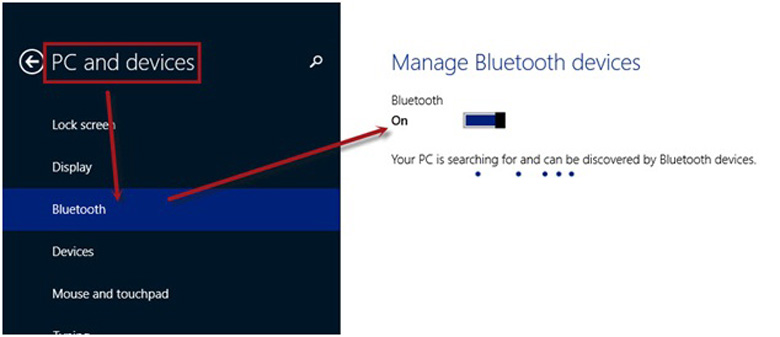
+ Bước 3: Chọn mục “PC and Devices” để tiếp tục.
+ Bước 4: Chọn mục “Bluetooth” -> nhấn chuột để bật On.
2.4. Cách sử dụng bluetooth trên laptop Win 10

- Windows 10 là phiên bản hệ điều hành Microsoft Windows mới nhất hiện nay. Điều này cũng đồng nghĩa với việc những dòng laptop Windows mới nhất đều được tích hợp sẵn phiên bản hệ điều hành này.
- Cách sử dụng bluetooth trên laptop Win 10 cần thực hiện theo những bước như sau.
+ Bước 1: Bật Bluetooth trên loa và đặt thiết bị của bạn ở phạm vi có thể kết nối được.
+ Bước 2: Nhấn vào biểu tượng "Start" ở góc trái màn hình sau đó chọn biểu tượng "Settings".

+ Bước 3: Nhấn chọn mục "Devices".
+ Bước 4: Tại mục "Bluetooth & other devices" bạn kích hoạt "On" chức năng bluetooth lên. Sau đó chọn "Add Bluetooth or other devices".

>> Xem thêm: Chia sẻ cách đặt báo thức trên laptop, máy tính thực hiện cực dễ.
- Đến đây bạn đã hoàn thành xong việc bật bluetooth rồi đấy. Để có thể kết nối bluetooth Win 10 trên laptop với điện thoại, bạn hãy thực hiện như sau:
+ Bước 1: Bật bluetooth trên laptop (như hướng dẫn bên trên) và trên điện thoại. Lưu ý rằng cả 2 thiết bị phải ở gần nhau, không được cách nhau quá 3m.
+ Bước 2: Chọn mục “Add bluetooth or other devices” (Thêm Bluetooth hoặc thiết bị khác) -> chọn bluetooth hoặc thiết bị cần được kết nối -> chọn OK/Xong để bắt đầu việc ghép nối.
Với hướng dẫn sử dụng bluetooth trên laptop đúng cách trên đây, chúc bạn thực hiện thành công và có những trải nghiệm ưng ý.
Cảm ơn đã theo dõi!
Siêu thị điện máy HC