Laptop tự sleep khiến người sử dụng thấy rất khó chịu. Sau đây, các Siêu thị điện máy HC cùng tìm hiểu và chia sẻ đến với các bạn những nguyên nhân và cách khắc phục nhé.
1. Hãy thiết lập lại thời gian sleep cho laptop
Trong hệ điều hành Windows, có 02 cách để máy laptop vào chế độ sleep là: Tự động và thủ công.
- Tự động: Là khi nếu bạn không dùng máy laptop một thời gian ngắn, hệ thống sẽ tự động đưa máy laptop vào chế độ Sleep để tiết kiệm năng lượng.
- Thủ công: Các bạn chủ động đưa máy tính, laptop vào chế độ Sleep thông qua “Start“ => Chọn “Power” => Chọn “Sleep”.
Nguyên nhân chủ yếu sẽ xoay quanh laptop tự sleep tự động, hệ thống được thiết lập thời gian không sử dụng laptop bị ngắn quá dẫn đến việc máy tính laptop bị sleep liên tục. Giả sử các bạn thiết lập thời gian tự động sleep là 1 phút thì sau 1 phút các bạn không di chuột hay gõ bàn phím thì laptop, máy tính sẽ tự động vào chế độ sleep. Việc làm của các bạn bây giờ là thiết lập thời gian chờ dài hơn hoặc vô hiệu hoá chúng.
Cách khắc phục:
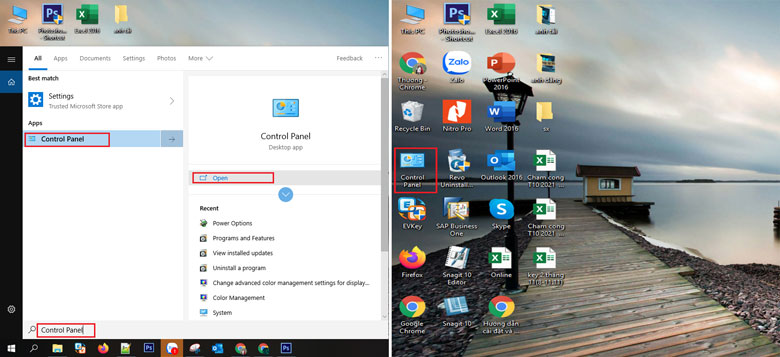
- Bước 1: Bạn gõ “Control Panel” vào thanh công cụ tìm kiếm trên Taskbar => Chọn “Control Panel”. Hoặc trên màn hình chính của laptop, máy tính bạn kích chọn vào biểu tượng “Control Panel” để mở “Control Panel”.
- Bước 2: Trong mục “Control Panel” thiết lập chế độ “View by” chọn “Small icons” => Chọn mục “Power Options”.
- Bước 3: Tại mục “Power Options”, bạn chọn “Change when the computer sleeps”.

- Bước 4: Tại mục “Put the computer to sleep”
Đây là thời gian bạn không sử dụng máy tính trước khi chúng tự động vào chế độ Sleep. Vì chúng ta đang khắc phục lỗi nên hãy để Never để tắt hẳn tính năng này đi xem máy tính còn bị sleep liên tục hay không, khi xác nhận được lỗi rồi thì các bạn hãy tinh chỉnh lại sau.
- Bước 5: Cuối cùng, Chọn “Save changes” để lưu lại.
2. Tắt chế độ Fast Startup - Laptop tự sleep
Trên hệ điều hành Windows, các bạn có chế độ “Fast Startup” và chúng mặc định được bật sẵn trên máy tính. Đây cũng có thể là nguyên nhân khiến máy tính của các bạn rơi vào laptop tự sleep.
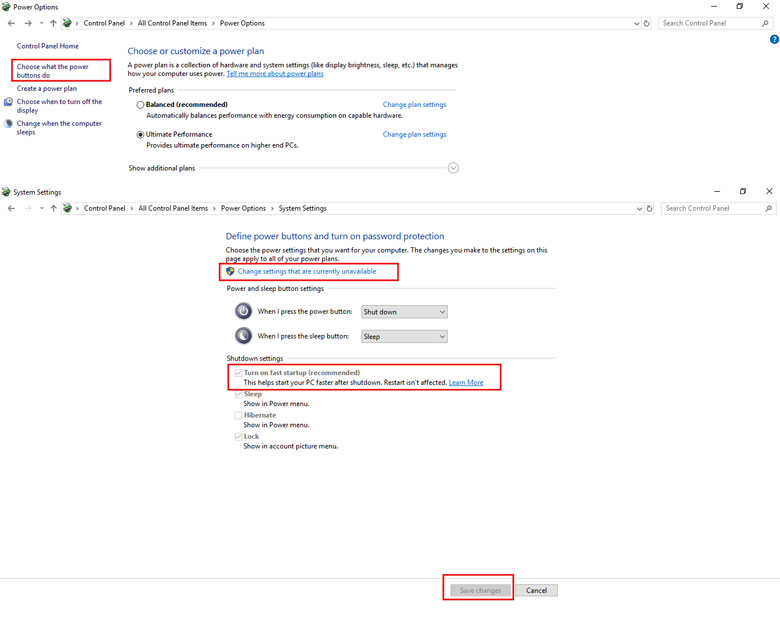
Cách khắc phục:
- Bước 1 và bước 2 làm tương tự như mục 1..
- Bước 3: Chọn tiếp “Choose what the power buttons do” => Tiếp tục chọn “Change settings that are currently unavailable”.
- Bước 4: Bạn bỏ tích chọn vào mục “Turn on fast startup” => Chọn “Save changes” để lưu lại.
3. Sử dụng tính năng sửa lỗi tự động của Windows 10
Windows 10 được trang bị các tính năng tự động sửa lỗi vô cùng hữu ích trong nhiều trường hợp.
- Bước 1: Các bạn nhấn tổ hợp phím “Windows + I” để mở “Settings” trên Windows 10. Sau đó, các bạn chọn “Updates and Security”.
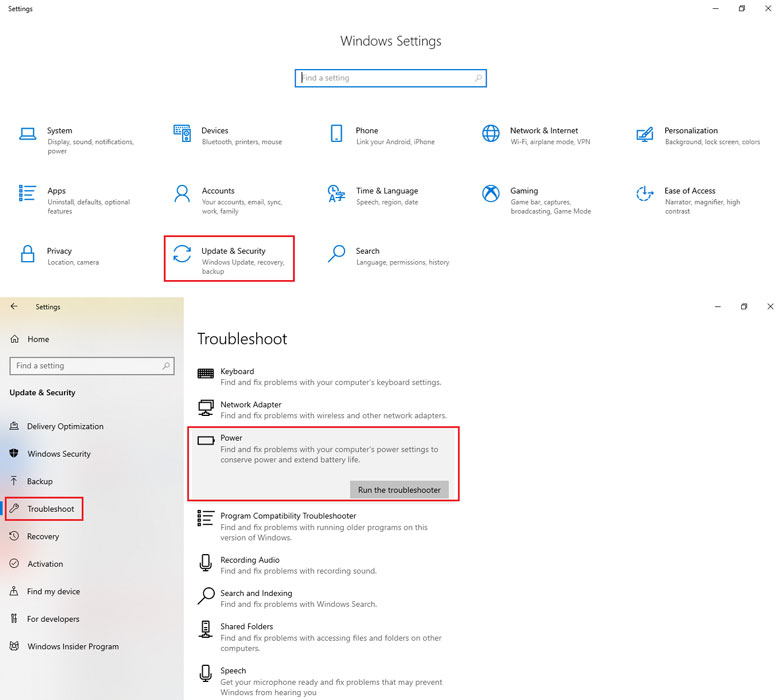
- Bước 2: Tiếp theo, chọn mục “Troubleshoot và chọn “Run the troubleshoot”.
- Bước 3: Bây giờ các bạn hãy đợi một lúc để hệ thống Windows 10 tự sửa lỗi là xong.
4. Laptop tự sleep tắt chế độ nghỉ màn hình
Màn hình máy tính của các bạn sau một thời gian dài không sử dụng chúng sẽ tự động ngủ và các bạn cần tắt chúng đi để tránh bị làm phiền.
>> Xem thêm:
Laptop gaming có bền không? Thông tin bạn cần tìm hiểu trước khi mua.
Tại sao không xem được YouTube trên laptop?

- Bước 1: Bạn nhập gõ “Change screen saver” vào thanh công cụ trên Taskbar và mở “Change screen saver”.
- Bước 2: Tại mục “Screen Saver” chọn “None” và nhấn “Apply” => Cuối cùng, chọn “OK” để lưu lại.
Trên đây là những cách khắc phục laptop tự sleep và nguyên nhân ảnh hướng đến. Hy vọng những thông tin sẽ giúp ích cho các bạn khi sử dụng laptop nhé.
Siêu thị điện máy HC