Sau một thời gian sử dụng, người dùng cần thực hiện cách vệ sinh laptop để sản phẩm hoạt động bền bỉ và hiệu quả. Nếu bạn vẫn chưa biết cách thực hiện, hãy theo dõi bài viết sau để có thể giúp chiếc laptop của mình trở nên "như mới" nhé!
1. Dụng cụ chuẩn bị vệ sinh laptop, máy tính
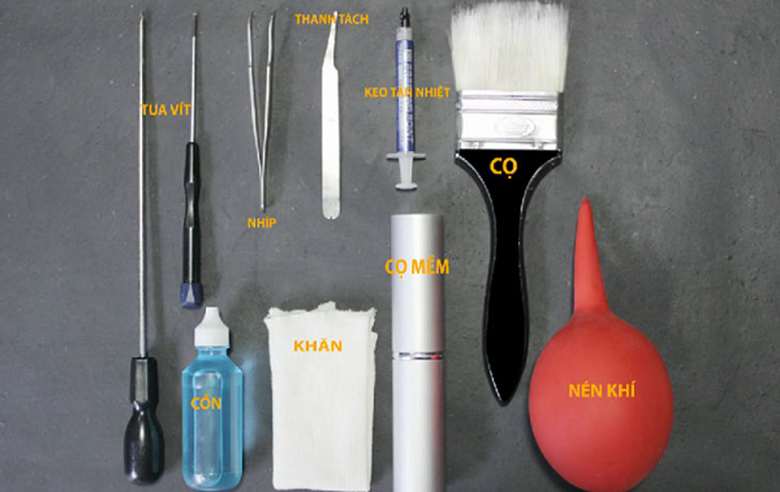
- Bông, vải mềm: Dùng để vệ sinh các chỗ dễ trầy xướt, vỡ.
- Cọ quét, cọ mềm: Với dụng cụ này bạn có thể tác động vào các góc, kẽ của laptop.
- Dung dịch tẩy rửa: Dung dịch vệ sinh màn hình laptop chuyên dụng.
- Bộ công cụ chuyên dùng cho laptop: Gồm nhiều công cụ hỗ trợ, dụng cụ này có thể được tặng kèm theo khi bạn mua laptop, bạn cũng có thể mua tại cửa hàng sửa PC.
2. Khi nào cần vệ sinh laptop, máy tính
- Việc vệ sinh laptop tại nhà thường xuyên sẽ mang tới nhiều lợi ích như tăng cường tuổi thọ cho máy, giúp trải nghiệm dùng máy tính xách tay tươi mới hơn, cũng như giúp bạn tiết kiệm thời gian và chi phí bảo trì laptop.
- Thông thường, bạn nên thực hiện cách vệ sinh laptop, máy tính định kỳ 3 tháng 1 lần. Hoặc linh hoạt tùy vào tình trạng máy tính và môi trường làm việc xung quanh của laptop.
- Ngoài ra bạn cần tiến hành sinh laptop tại nhà khi thấy một trong số những biểu hiện sau:
+ Laptop có tiếng ồn trong quạt tản nhiệt tăng lên bất thường, gây khó chịu. Đây là dấu hiệu máy bạn đang quá tải hoặc bụi bẩn bám vào quạt làm giảm hiệu suất, gây tắc nghẽn quạt. Lúc này bạn cần tháo quạt tản nhiệt và vệ sinh sạch sẽ.
+ Xung quanh các phím bám nhiều bụi: Bụi có thể bám xung quanh những khe hở của các phím, bụi sẽ làm kẹt phím nếu để lâu ngày. Khi phím laptop bám nhiều bụi bạn có thể sử dụng chổi để quét bụi ra.
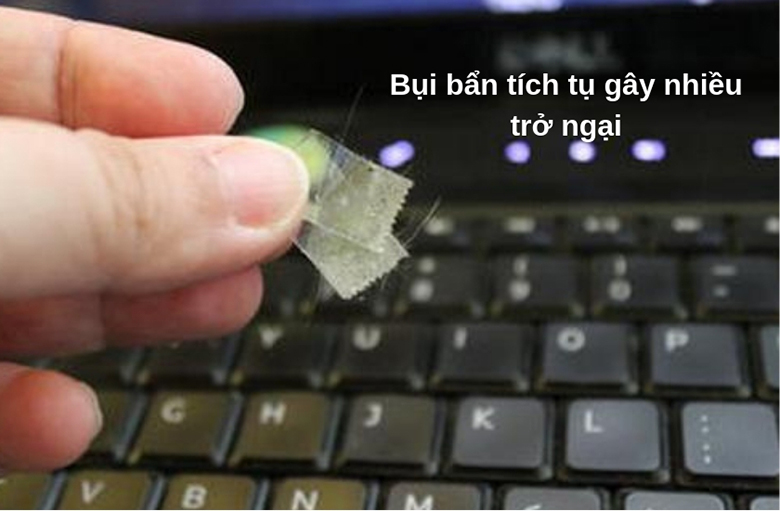
+ Cổng kết nối không ổn định: Cổng kết nối bám bụi, gây ảnh hưởng đến đường truyền. Bạn nên vệ sinh thường xuyên để không làm gián đoạn các kết nối bên ngoài vào laptop.
Xem thêm: 10 Phần mềm phát wifi cho laptop miễn phí, tốt nhất
3. Cách vệ sinh laptop đúng chuẩn
Sau đây là thứ tự bạn cần thực hiện để vệ sinh laptop một cách đúng nhất.
Bước 1: Cách vệ sinh màn hình máy tính, laptop

- Màn hình là phần hiển thị và giao tiếp giữa người sử dụng với máy tính, rất mỏng manh và dễ vỡ.
- Cách vệ sinh màn hình máy tính và laptop tại nhà như sau:
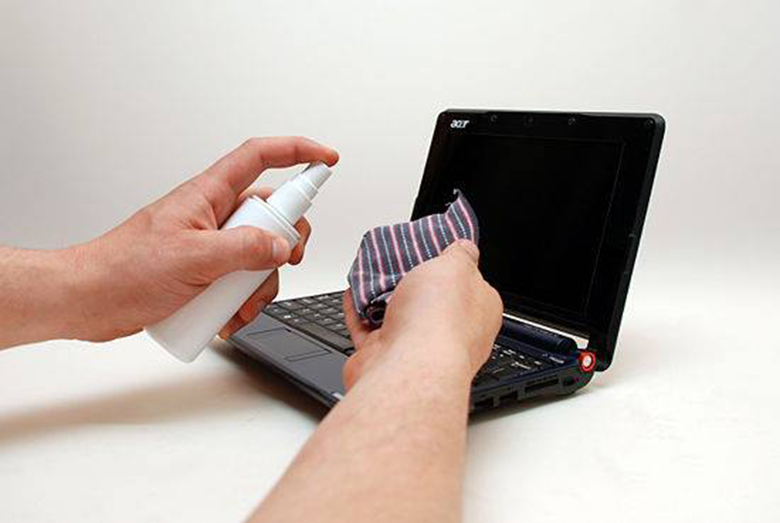
+ Để vệ sinh màn hình laptop bạn nên chọn loại vải mềm, mịn.

+ Trước khi bắt đầu cách lau màn hình máy tính, bạn có thể dùng loại dung dịch chuyên dùng để thực hiện cách vệ sinh laptop tẩm vào vải với lượng vừa phải. Sau đó dùng khăn mềm lau đều tay, một tay giữ đằng sau màn, một tay lau.
+ Khi tiến hành cách lau màn hình máy tính, bạn phải thật nhẹ nhàng, tránh làm trầy màn hình.
+ Lưu ý: Bạn không được phun hay đổ trực tiếp dung dịch ra màn hình mà phải cho dung dịch vào bông hay vải mềm để lau, còn ở các góc thì dùng chổi quét và đưa vết bẩn ra ngoài.
Bước 2: Cách làm sạch bàn phím laptop

- Bàn phím dùng để gõ ký tự và các con số. Với vị trí này, khi thực hiện cách vệ sinh laptop, bạn phải sử dụng đến máy hút bụi cầm tay mini hoặc chổi, cọ để quét.
- Cách làm sạch bàn phím laptop như sau:
+ Bạn lấy cọ quét làm sạch bên trên và cọ mềm cho các bên khe của bàn phím, vệ sinh từ trên xuống dưới, từ trái qua phải.
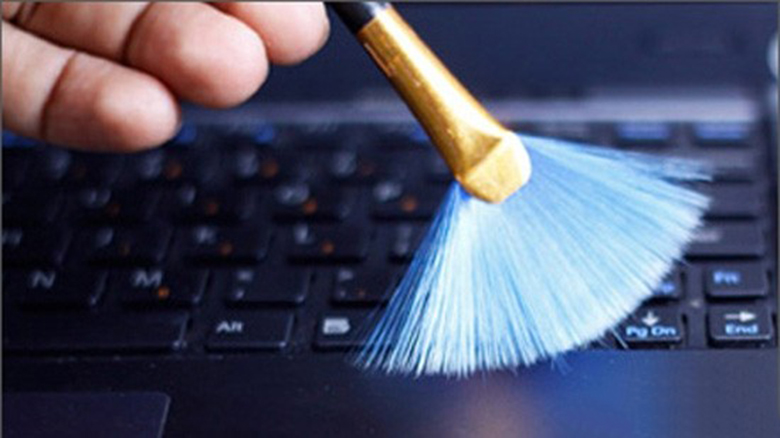
+ Bạn nên nhẹ tay để tránh làm xước bàn phím. Vì đây là bộ phận chúng ta làm việc thường xuyên nên sẽ có nhiều bụi bẩn, do đó phải vệ sinh thật kỹ.
+ Lưu ý: Tuyệt đối không được dùng dung dịch hay chất lỏng để vệ sinh vì phía dưới là các bản mạch bán dẫn nhạy cảm với nước.
Bước 3: Cách vệ sinh laptop - Vệ sinh cổng giao tiếp và ổ đĩa
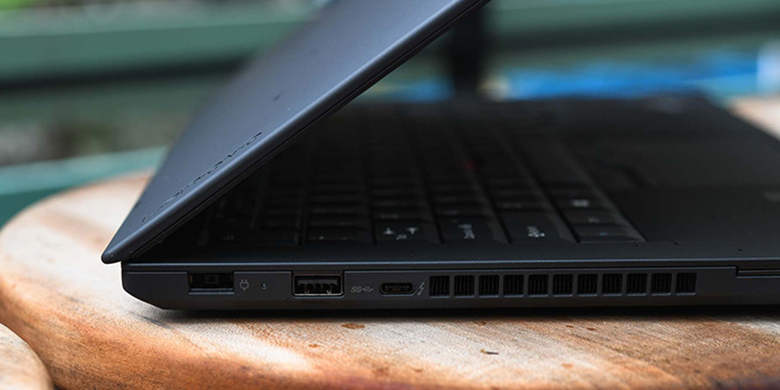
- Cổng giao tiếp: Nơi kết nối laptop của bạn với các thiết bị như USB, cáp mạng, máy chiếu, máy in,...
- Cách vệ sinh cổng giao tiếp và ổ đĩa như sau:
+ Bạn dùng bông khô lau thật sạch bên ngoài. Sau đó, bạn dùng cọ quét thật sâu vào các khe để vệ sinh thật sạch.
+ Lưu ý: Có một điều cấm kỵ là bạn không được vệ sinh bằng dung dịch lỏng. Vì bên trong cổng kết nối có rất nhiều chân giao tiếp gắn liền mới các mạch máy tính, nếu làm thế thì sẽ gây hại cho máy tính của bạn.
Bước 4: Cách vệ sinh vỏ máy laptop

- Là phần bao bọc bên ngoài máy tính, tạo điểm nhấn cho chiếc máy của bạn. Vì vậy khi thực hiện cách vệ sinh laptop vỏ máy tính là bộ phẩn không thể bỏ qua.
- Cách vệ sinh vỏ máy laptop như sau: Bạn chỉ cần dùng vải có thấm ít cồn để lau mà thôi.
Bước 5: Cách vệ sinh các khe tản nhiệt và quạt thông gió

- Các khe tản nhiệt và quạt thông gió có tác dụng làm mát máy tính của bạn. Chúng thoát nhiệt và tản nhiệt ra môi trường ngoài giúp cho Chip, CPU hoạt động tốt hơn.
- Cách vệ sinh các khe tản nhiệt và quạt thông gió như sau:
+ Bạn dùng cọ vệ sinh thật kỹ các khe thoát nhiệt của máy. Sau đó dùng tăm bông luồn qua các kẽ hở để đảm bảo bộ phận này được làm sạch nhất có thể.
+ Cuối cùng bạn dùng bông tẩm cồn lau qua một lần nữa là hoàn thành công việc vệ sinh cho laptop rồi.
Với hường dẫn cách vệ sinh laptop trên đây, chúc bạn thực hiện thành công, giúp laptop luôn "như mới" và hoạt động tốt.
Siêu thị điện máy HC