Sau đây, Siêu thị điện máy HC chia sẻ một số cách tiết kiệm pin cho MacBook ngay trong bài viết sau đây trên page HC các bạn tham khảo ngay nhé.
1. Làm giảm độ sáng của màn hình

Màn hình luôn là phần ngốn pin nhất của máy MacBook. Để tiết kiệm điện năng, hãy giảm độ sáng của màn hình MacBook bằng cách nhấn “F1” trên bàn phím. Vào thẻ “Displays” của “System Preferences” để điều chỉnh độ sáng. Chỉ cần kéo thanh trượt càng xa về phía trái càng tốt để chỉnh độ sáng mà bạn có thể thoải mái làm việc.
2. Để chế độ “Sleep” nhanh hơn
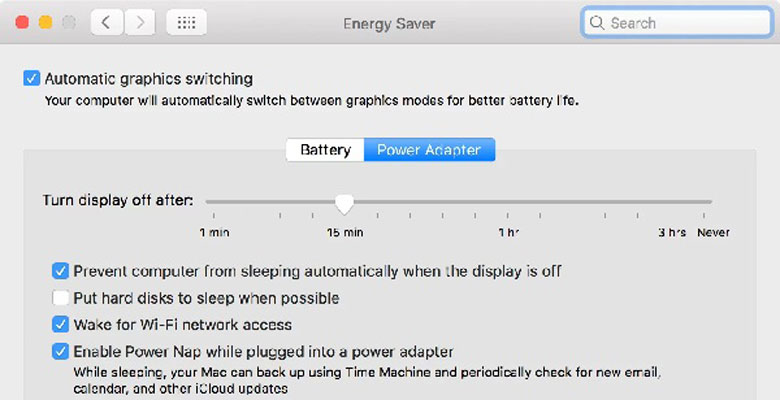
Nếu bạn rời màn hình máy MacBook một lúc, hãy tiết kiệm điện năng bằng cách thiết lập cho màn hình tắt đi sau một thời gian ngắn để giúp bạn thuận lợi không ai có thể động vào MacBook của bạn được. Vào “System Preferences” => Chọn “Energy Saver” => Chọn “Battery” và kéo thanh trượt phía dưới về phía trái. Nhớ đánh dấu chọn 3 hộp đánh dấu đầu tiên ngay phía dưới các thanh trượt.
3. Tắt Wifi cách tiết kiệm pin cho MacBook

Bạn có thể dễ quên không tắt kết nối không dây khi bạn không dùng đến nó. Hãy nhấn vào trình đơn Wifi ở góc trên bên phải và chọn “Turn Wi-Fi Off” để tạm thời vô hiệu hóa tính năng này. Khi cần sử dụng lại, bạn hãy tìm tùy chọn bật nó lên trong cùng trình đơn trên.
4. Tắt Bluetooth cách tiết kiệm pin cho MacBook Pro
Bạn có đang dùng bàn phím hay chuột Bluetooth không? Nếu pin gần cạn, bạn nên chuyển sang dùng bàn phím và bàn rê tích hợp trong máy MacBook của bạn và tắt Bluetooth. Thực hiện việc này trong trình đơn Bluetooth ngay bên cạnh trình đơn Wifi. Khi muốn dùng lại, bạn chỉ cần bật tính năng này lên.
5. Tắt đèn bàn phím

Có thể chiếu sáng bàn phím máy MacBook là rất tuyệt vời khi làm việc trong tối. Những việc này lại lợi dụng pin quá mức. Bạn hãy tắt đèn bàn phím bằng cách nhấn phím “F5” xuống 0% (trong khi phím “F6” là để tăng độ sáng đèn bàn phím). Nếu bạn thật sự cần đèn bàn phím để có thể làm việc, hãy chỉnh độ sáng xuống mức thấp nhất có thể để cách tiết kiệm pin cho MacBook nhanh chóng.
6. Cập nhật phần mềm liên tục

>> Tham khảo:
Một số thông tin liênq quan đến micro laptop bị rè bạn vần nên biết.
Unikey bị lỗi: Nguyên nhân và cách khắc phục.
Cập nhật hệ điều hành liên tục sẽ cách tốt nhất giúp bạn bảo vệ pin máy. Để kiểm tra xem máy đã được update lên phiên bản mới nhất chưa, vào “System Preferences” => Chọn “Software Update”. Ở đây, chọn “Automatically keep my Mac up to date”, sau đó chọn “Advanced” để kiểm tra cập nhật phần mềm, tải và cài đặt tự động.
7. Tắt ứng dụng khi không sử dụng
Hãy tắt các ứng dụng khi không sử dụng đến chúng. Bạn có thể sử dụng bằng cách bấm tổ hợp phím “Command + Q”, hoặc bấm chuột phải và chọn “Quit”. Để xem app đang dùng chiếm bao nhiêu pin, mở “Activity Monitor” và bấm vào tab “Energy”.
Như vậy trên đây là cách tiết kiệm pin cho MacBook cực dễ, đơn giản. Hy vọng sẽ giúp ích được cho các bạn trong quá trình dùng MacBook. Cảm ơn các bạn đã theo dõi.
Siêu thị điện máy HC