Cách đổi số điện thoại zalo là một trong những thông tin được nhiều người dùng quan tâm trong quá trình sử dụng. Nếu bạn muốn đổi số điện thoại mà không mất những tin nhắn cũ, đừng bỏ qua bài viết ngay sau đây bạn nhé!
1. Lợi ích của việc đổi số điện thoại zalo

- Đổi số điện thoại Zalo bằng chính số điện thoại bạn đang dùng giúp cho bạn bảo vệ tài khoản Zalo và dễ dàng lấy lại mật khẩu bằng số điện thoại khi bị quên.
- Ngoài ra, cách này cũng giúp bạn thuận tiện liên lạc bằng Zalo với bạn bè khi có số điện thoại.
Xem thêm: Tổng hợp 3 cách chèn chữ vào ảnh trên điện thoại nhanh chóng
2. Cách đổi số điện thoại zalo đơn giản, nhanh chóng
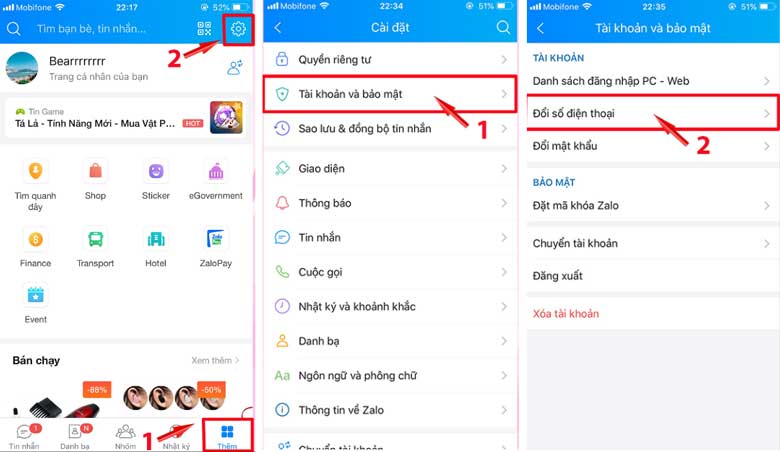
Bước 1: Truy cập vào tài khoản Zalo > Chọn biểu tượng "Thêm" > Chọn vào biểu tượng cài đặt hình bánh răng cưa > Chọn "Tài khoản và bảo mật" > Chọn "Đổi số điện thoại".
Bước 2: Nhập số điện thoại mới > Chọn "Tiếp tục" > Chọn "Xác nhận" > Nhập mã kích hoạt gửi tới số điện thoại vừa nhập > chọn "Tiếp tục".
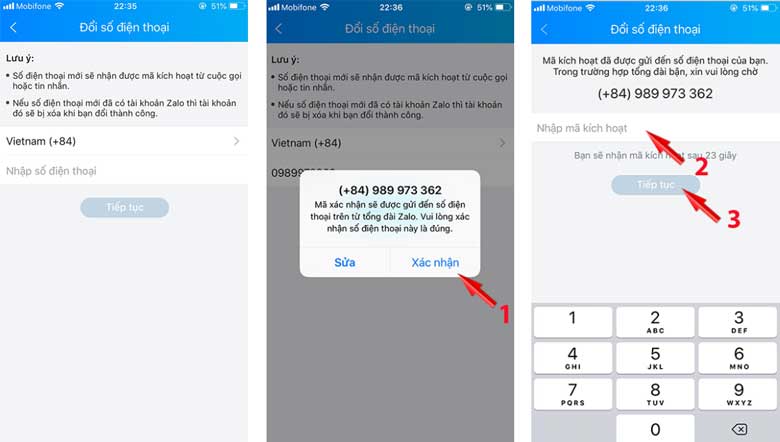
Như vậy đến đây bạn đã đổi số điện thoại tên Zalo thành công rồi.

3. Cách đổi tên tài khoản Zalo trên điện thoại
Ngoài cách đổi số điện thoại zalo bạn có thể tham khảo cách đổi tên tài khoản zalo trên điện thoại như sau:
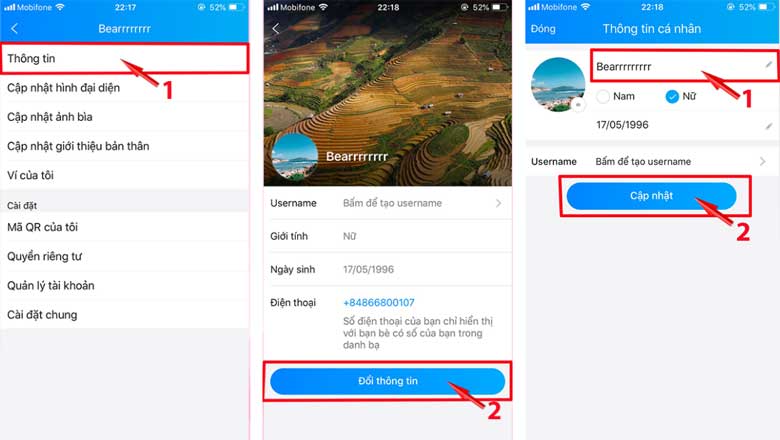
Bước 1: Truy cập vào tài khoản Zalo trên điện thoại > Nhấn vào "Thêm" > Chọn vào "Trang cá nhân của bạn" > Chọn vào biểu tượng 3 chấm góc trên bên phải.

Bước 2: Chọn "Thông tin" > Chọn "Đổi thông tin" > Nhập tên Zalo mới > Chọn "Cập nhật". Như vậy bạn đã đổi tên tài khoản zalo thành công rồi.
Với cách đổi số điện thoại zalo không mất tin nhắn nhanh chóng, hiệu quả trên đây, chúc bạn thực hiện thành công.
Siêu thị điện máy HC sưu tầm