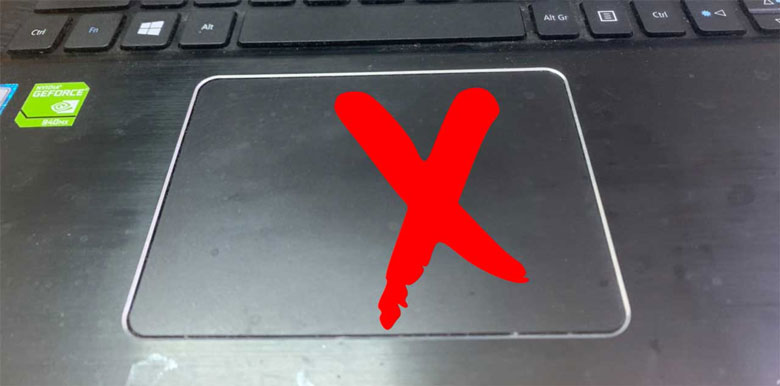
Touchpad bị đơ càng để lâu lỗi này sẽ ảnh hưởng tới các bộ phận khác của laptop và làm cho hiệu quả công việc bạn đang làm sẽ giảm sút. Hãy để Siêu thị điện máy HC cùng tìm hiểu và chia sẻ thông tin về vấn đề này ngày nhé.
1. Công dụng của Touchpad
- Điều khiển con trỏ: Người dùng có thể di chuyển ngón tay trên bề mặt touchpad để điều khiển vị trí của con trỏ trên màn hình.
- Nhấp chuột: Hầu hết các touchpad hỗ trợ các thao tác như nhấp chuột trái hoặc phải bằng cách chạm vào bề mặt hoặc sử dụng các nút nhấp vật lý.
- Cuộn trang: Người dùng có thể cuộn trang web hoặc tài liệu bằng cách sử dụng hai ngón tay trượt lên xuống hoặc sang hai bên.
- Phóng to/thu nhỏ: Tương tự như màn hình cảm ứng, touchpad hỗ trợ cử chỉ phóng to hoặc thu nhỏ bằng cách chụm hoặc tách hai ngón tay.
- Chuyển đổi giữa các ứng dụng: Một số touchpad hỗ trợ cử chỉ vuốt ba hoặc bốn ngón tay để chuyển đổi nhanh giữa các ứng dụng hoặc màn hình.
- Chức năng đa điểm: Nhiều touchpad hiện đại hỗ trợ các cử chỉ đa điểm cho phép thực hiện nhiều thao tác hơn như mở trình đơn, trở về màn hình chính, hoặc hiển thị các cửa sổ đang mở.
2. Tổng hợp các nguyên nhân gây Touchpad bị đơ
Có 2 nguyên nhân dẫn đến việc máy tính bị đơ chuột cảm ứng:
2.1. Do phần cứng
Sạc không cung cấp đủ dung lượng: Nếu bộ sạc của laptop bị lỗi và không cung cấp đủ cường độ dòng điện (Ampe), nó có thể ảnh hưởng đến việc cấp nguồn cho các thiết bị như touchpad, chuột, bàn phím và các linh kiện khác. Điều này đặc biệt quan trọng nếu laptop đang chạy nhiều thiết bị ngoại vi hoặc đang sạc pin.
Mạch tiếp xúc (bo mạch chính cho khả năng tiếp xúc kém): Touchpad bị đơ - Các kết nối bên trong giữa touchpad hoặc chuột với bo mạch chủ có thể bị lỏng, hư hỏng do sử dụng lâu dài, hoặc do va đập. Điều này gây ra khả năng tiếp xúc kém hoặc mất kết nối, khiến thiết bị hoạt động không ổn định.
Lỗi do I/O điều khiển trên mainboard: I/O điều khiển trên bo mạch chính (chip điều khiển input/output) có thể gặp lỗi, khiến laptop không nhận được các tín hiệu từ các thiết bị ngoại vi như chuột, bàn phím, ổ đĩa DVD.
Pad Mouse quá cũ: Nếu bạn sử dụng chuột ngoài và pad mouse (lót chuột) quá cũ, mòn hoặc không còn tương thích tốt với cảm biến chuột, điều này có thể làm giảm độ nhạy và gây đơ chuột.
2.2. Do phần mềm
Vô tình khoá chức năng của TouchPad: Trong quá trình sử dụng, bạn có thể vô tình nhấn tổ hợp phím tắt để khóa hoặc tắt TouchPad (thường là tổ hợp phím Fn + một phím có biểu tượng touchpad). Điều này sẽ làm cho touchpad bị khóa và không sử dụng được.
Lỗi thiết lập TouchPad Synaptics - Touchpad bị đơ: Nếu bạn có thể di chuyển con trỏ chuột nhưng không thể nhấp, vấn đề có thể nằm ở các thiết lập của phần mềm điều khiển TouchPad Synaptics. Một số tính năng nhấn để chọn (tap to click) có thể đã bị vô hiệu hóa.
Lỗi Driver: Xung đột driver, đặc biệt là khi Windows khởi động lại sau các bản cập nhật, có thể làm cho TouchPad không hoạt động bình thường.
Lỗi xung đột phần mềm hoặc hệ điều hành: Các phần mềm, đặc biệt là phần mềm diệt virus hoặc cài đặt không tương thích của hệ điều hành, có thể gây ra lỗi TouchPad không hoạt động hoặc bị đơ. Phần mềm diệt virus đôi khi có thể chặn một số chức năng của hệ thống, dẫn đến tình trạng này.