2. Nguyên nhân mất Driver Wifi
Có rất nhiều nguyên nhân dẫn đến việc máy tính mất Driver Wifi như:
Cập nhật hệ điều hành hoặc driver không thành công:
Khi bạn cập nhật Windows hoặc cập nhật driver khác, đôi khi hệ thống có thể gặp lỗi tương thích hoặc quá trình cập nhật không hoàn tất, khiến driver Wi-Fi bị lỗi hoặc mất đi.
Virus hoặc phần mềm độc hại:
Một số phần mềm độc hại có thể xóa hoặc làm hỏng driver, dẫn đến mất kết nối Wi-Fi.
Phần mềm diệt virus hoặc tối ưu hệ thống:
Một số phần mềm bảo mật hoặc công cụ tối ưu hóa có thể vô tình xóa driver Wi-Fi hoặc thay đổi cấu hình hệ thống, gây mất kết nối.
Xóa nhầm driver:
Người dùng có thể vô tình xóa hoặc tắt driver Wi-Fi trong Device Manager hoặc trong quá trình dọn dẹp ổ cứng.
Lỗi phần cứng:
Nếu card Wi-Fi bị hỏng, hệ thống có thể không nhận diện được nó, dẫn đến driver không xuất hiện hoặc bị mất.
Tương thích kém sau cập nhật hệ điều hành:
Nếu bạn vừa nâng cấp Windows lên phiên bản mới, đôi khi driver cũ không tương thích, gây mất kết nối Wi-Fi.
Xung đột phần mềm:
Một số phần mềm khác, đặc biệt là các phần mềm mạng, có thể gây xung đột, làm ảnh hưởng đến driver Wi-Fi và gây mất kết nối.
3. Cách xử lý laptop bị mất Driver Wifi
Cách gỡ Driver Wifi hiện tại:
- Bước 1: Mở “Device Manager”
Nhấn tổ hợp phím “Windows + R” để mở hộp thoại “Run”.
Nhập “devmgmt.msc" vào ô tìm kiếm và nhấn “OK”. Lúc này, cửa sổ “Device Manager” sẽ xuất hiện.
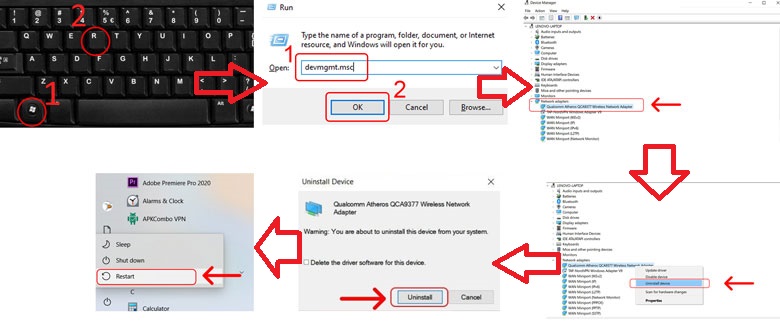
- Bước 2: Tìm mục “Network adapters” và chọn “Wireless Adapter” (thường có chữ Wireless trong tên).
- Bước 3: Trong “Device Manager”, nhấp chuột phải vào “Wireless Adapter” và chọn “Uninstall Device” hoặc “Uninstall” (đối với phiên bản Windows 10 cũ, build 10240).
- Bước 4: Nhấn “Uninstal” để gỡ bỏ “Driver”.
- Bước 5: Sau khi gỡ cài đặt thành công, khởi động lại máy tính.
Cách cài đặt lại Driver WiFi:
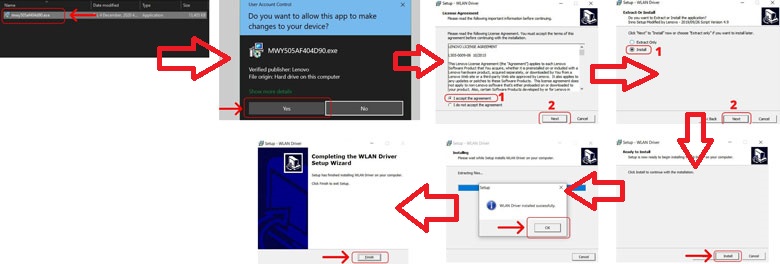
- Bước 1: Tìm và nhấp đúp chuột vào tệp cài đặt “Driver Wifi” mà bạn đã tải về trước đó.
- Bước 2: Chọn “Yes”.
- Bước 3: Chọn “I accept the agreement” rồi nhấn “Next”.
>> Tham khảo:
Laptop bị mất biểu tượng Wifi Win 11 - Cách khắc phục ngay
Laptop bị mất Wifi Win 11 các cách khắc phục ngay