2. Cách khắc phục màn hình laptop bị ám đỏ
Sau đây chúng tôi chia sẻ cách khắc phục màn hình laptop bị đỏ
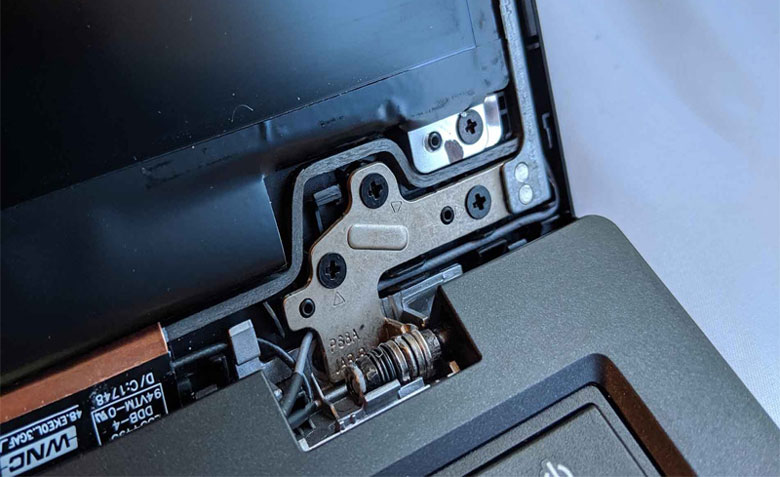
- Kiểm tra kết nối cáp:
Tắt nguồn laptop trước khi thực hiện kiểm tra.
Tháo phần cáp nối giữa màn hình và bo mạch chủ (có thể cần phải tháo phần vỏ hoặc nắp lưng máy để tiếp cận cáp màn hình).
Kiểm tra xem cáp có bị lỏng hoặc không được kết nối đúng cách không. Nếu có, hãy thử cắm lại cáp sao cho chắc chắn và khớp với khe cắm.
Sau khi cắm lại, khởi động lại laptop để kiểm tra xem lỗi hiển thị màu đỏ có còn xuất hiện không.
- Kiểm tra chất lượng cáp:
Xem xét cáp để kiểm tra dấu hiệu hư hỏng như đứt, gãy, hoặc hỏng chân cáp. Nếu cáp đã bị mòn do sử dụng lâu ngày, bị đứt hoặc có vết nứt, có thể đây là nguyên nhân gây lỗi hiển thị.
Nếu phát hiện cáp bị hỏng, thay thế bằng cáp mới là cần thiết. Bạn có thể tìm mua loại cáp tương thích với dòng laptop của mình hoặc nhờ sự hỗ trợ từ các trung tâm bảo hành, sửa chữa.
- Kiểm tra và điều chỉnh chế độ Night Light:
+ B1: Mở Cài đặt:
Nhấn tổ hợp phím “Windows + I” để mở “Cài đặt”.
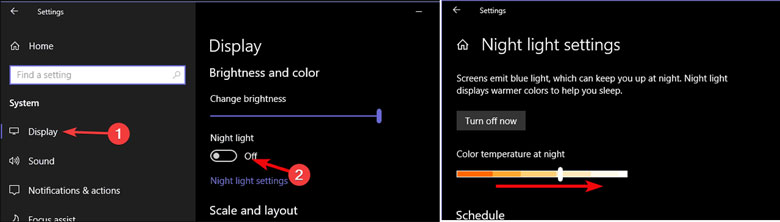
+ B2: Đi đến phần “Cài đặt Hiển thị” khi khắc phục màn hình laptop bị đỏ:
Trong giao diện "Cài đặt", chọn “System” (Hệ thống).
Chọn “Display” (Hiển thị) từ danh sách bên trái.
+ B3: Kiểm tra chế độ Night Light:
Trong mục “Brightness and color” (Độ sáng và màu sắc), tìm đến phần Night Light.
Nếu Night Light đang bật, hãy tắt chế độ này để xem màn hình có trở về màu sắc bình thường hay không.
+ B4: Điều chỉnh cài đặt “Night Light”:
Nếu bạn muốn điều chỉnh cài đặt “Night Light”, nhấn vào “Night Light settings” (Cài đặt ánh sáng ban đêm).
+ B5: Tại đây, bạn có thể:
“Bật/Tắt” chế độ Night Light.
Điều chỉnh mức độ nhiệt màu (Color temperature at night) bằng thanh trượt. Nếu màu sắc bị lệch, hãy giảm nhiệt độ màu về mức thấp hơn.
Cài đặt thời gian bật/tắt Night Light tự động nếu bạn chỉ muốn kích hoạt nó vào ban đêm.
- Cập nhật Driver:
+ B1: Mở “Device Manager” (Trình quản lý thiết bị):
Nhấn chuột phải vào nút “Start” (biểu tượng hình cửa sổ Windows ở góc dưới bên trái).
Chọn “Device Manager” (Trình quản lý thiết bị) từ menu hiện ra.
+ B2: Mở rộng danh sách “Display Adapters” (Bộ điều hợp hiển thị):
Trong cửa sổ “Device Manager”, tìm và nhấp vào mục “Display Adapters” để mở rộng danh sách các card đồ họa.
>> Tham khảo:
Hé lộ những lưu ý khi mua Macbook cho những ai cần
Tiết lộ cách khắc phục Touchpad bị đơ cực dễ, đơn giản

+ B3: Cập nhật driver cho card đồ họa:
Nhấn chuột phải vào tên của card đồ họa mà bạn đang sử dụng (ví dụ: NVIDIA, AMD, Intel, v.v.).
Chọn “Update Driver” (Cập nhật driver).
+ B4: Chọn phương thức cập nhật của việc sửa màn hình laptop bị đỏ:
Chọn “Search automatically for drivers” (Tự động tìm kiếm driver).
Hệ thống sẽ tự động tìm kiếm phiên bản driver mới nhất và cài đặt nếu có.
+ B5: Khởi động lại máy tính:
Sau khi cài đặt hoàn tất, bạn có thể được yêu cầu khởi động lại máy tính để driver mới có hiệu lực.
- Xoá các phần mềm không tương thích:
+ B1: Mở Control Panel:
Nhấn tổ hợp phím "Windows + R", gõ "control", sau đó nhấn "Enter".
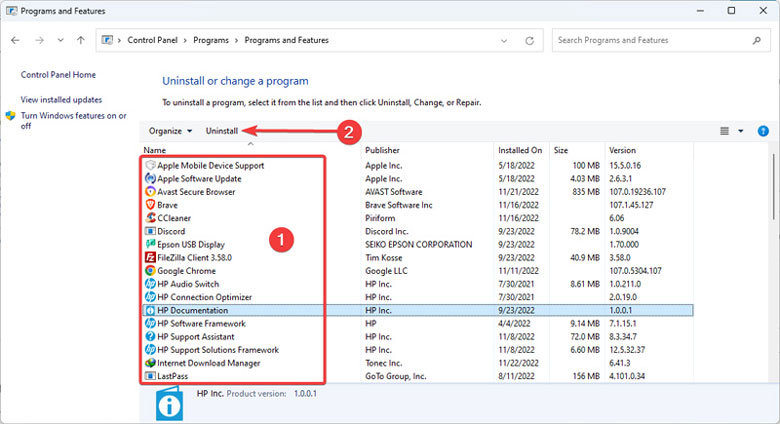
Trong "Control Panel", chọn "Programs and Features" (Chương trình và Tính năng).
+ B2: Kiểm tra danh sách phần mềm:
+ B3: Tìm kiếm các phần mềm mà bạn nghi ngờ là không tương thích hoặc đã cài đặt gần đây gây ra lỗi (ví dụ: các phần mềm liên quan đến đồ họa, công cụ tùy chỉnh hệ thống, hoặc phần mềm bên thứ ba có tính năng can thiệp vào cài đặt màn hình).
+ B4: Gỡ cài đặt phần mềm:
Nhấn chuột phải vào phần mềm mà bạn muốn gỡ cài đặt, sau đó chọn "Uninstall" (Gỡ cài đặt).
>> Tham khảo:
Những điều cân nhắc khi chọn mua Macbook
Làm theo hướng dẫn trên màn hình để hoàn tất quá trình gỡ bỏ.
+ B5: Khởi động lại máy tính:
Sau khi gỡ cài đặt các phần mềm không tương thích, khởi động lại laptop để thay đổi có hiệu lực.