Skip to Main Content

Sub menu23_11

Sub menu23_12

Sub menu23_13

Sub menu23_14

Sub menu23_15

LEFT

Banner 01

Show content 1

Lỗi card Wifi laptop là thông tin các bạn cần phải biết hiện nay. Mời các bạn tham khảo ngay bài viết sau đây của chúng tôi chia sẻ nhé.

1. Card Wifi là gì?

Card Wifi, hay còn gọi là Wifi adapter hoặc Wifi card, là một thiết bị được tích hợp vào laptop, máy tính hoặc thiết bị điện tử để kết nối với mạng không dây (Wifi). Card Wifi có nhiệm vụ thu và gửi tín hiệu mạng không dây từ router hoặc modem Wifi để thiết bị có thể truy cập Internet mà không cần dây cáp.
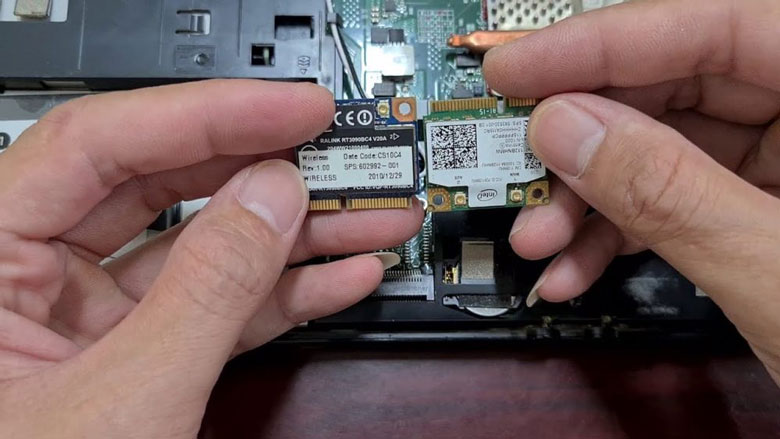
Lỗi card Wifi, trước tiên tìm hiểu về khái niệm card Wifi

Có hai loại chính của card Wifi:

  • Card Wifi gắn trong: Được lắp đặt bên trong các thiết bị, như laptop hoặc máy tính để bàn, thường là card PCI hoặc PCIe cho máy tính bàn, hoặc card Mini PCIe, M.2 cho laptop.
  • Card Wifi gắn ngoài (USB Wifi Adapter): Dành cho những thiết bị không có sẵn Wifi hoặc muốn nâng cấp tốc độ Wifi. Thiết bị này kết nối qua cổng USB và thường được sử dụng rất tiện lợi cho các máy tính để bàn.

Show content 2

2. Dấu hiệu nhận biết laptop bị lỗi card Wifi

Lỗi card Wifi laptop, nguyên nhân

  • Lỗi thường xuyên mất kết nối mạng không rõ nguyên nhân: Đây là một dấu hiệu phổ biến của card Wifi bị lỗi, khi máy tính liên tục mất kết nối mạng mà không có lý do rõ ràng, khiến bạn không thể truy cập internet.
  • Lỗi không thể kết nối với mạng Wifi bất kỳ: Nếu bạn không thể truy cập bất kỳ mạng Wifi nào dù đã thử nhiều lần, hoặc máy luôn báo ngoài vùng phủ sóng, thì có thể card Wifi đang gặp vấn đề.
  • Lỗi không tìm được mạng Wifi: Đây là dấu hiệu rõ ràng khi card Wifi bị lỗi. Dù đã sử dụng tính năng tìm kiếm mạng trên thiết bị, máy tính vẫn không thể phát hiện bất kỳ mạng Wifi nào trong phạm vi.

3. Cách xử lý card Wifi laptop bị lỗi

Kiểm tra thông qua Device Manager:

Cách kiểm tra card mạng Wifi của laptop bằng tính năng Device Manager với các bước đơn giản như sau:

Card Wifi laptop bị lỗi chia sẻ cách sửa

  • Bước 1: Tại menu chính của máy, chọn This PC, sau đó chọn Manager trong lỗi card Wifi.
  • Bước 2: Ở cột bên trái, nhấn vào Device Manager.
  • Bước 3: Mở rộng mục Network adapters. Tại đây, màn hình sẽ hiển thị thông tin về tên card Wifi mà bạn đang sử dụng.


Banner 03

Show content 3

Kiểm tra thông qua Network and sharing Center:

Nếu bạn không kiểm tra được card mạng Wifi của laptop qua Device Manager, hãy thử cách kiểm tra thông qua Network and Sharing Center:

>> Tham khảo:

Lỗi Bios laptop Dell nguyên nhân do đâu?

Chuột cảm ứng laptop không di chuyển được chia sẻ nguyên nhân

Card Wifi bị lỗi sửa nhanh

  • Bước 1: Tại menu chính của máy, chọn biểu tượng Wifi, sau đó chọn Open Network and Sharing Center. Tiếp theo, nhấn vào thông tin Wifi mà bạn đang sử dụng.
  • Bước 2: Tại cửa sổ mới, nhấn chọn Details. Sau vài giây, hệ thống sẽ hiển thị thông tin như Description và các thông tin liên quan đến card Wifi của laptop bạn.

Lỗi card Wifi laptop được chia sẻ ở trên. Hy vọng giúp các bạn trong quá trình sửa nhé.

Siêu thị điện máy HC

RIGHT

Banner 02 -right