2. Sử dụng tính năng Windows Startup Repair
Nếu laptop của bạn không khởi động được, bạn có thể sử dụng tính năng Windows Startup Repair để khắc phục vấn đề.
>> Tham khảo:
Nguyên nhân và cách sửa không khởi động được laptop
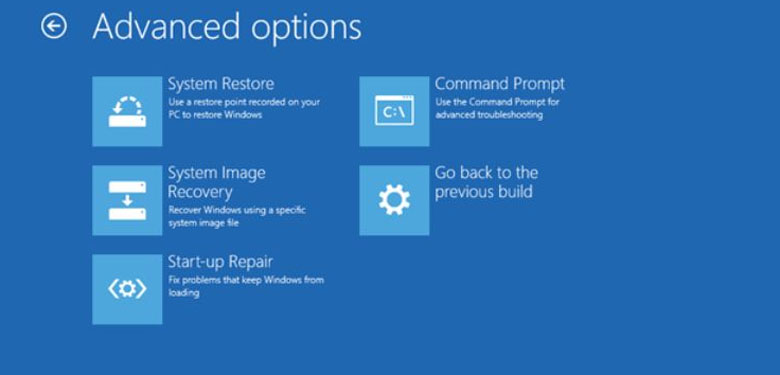
- B1: Khởi động lại máy tính: Tắt máy tính và khởi động lại. Nếu bạn không thể khởi động vào Windows, hãy thực hiện khởi động lại vài lần. Khi máy tính khởi động, Windows sẽ tự động phát hiện có vấn đề và hiển thị tùy chọn “Repair your computer”.
- B2: Truy cập vào “Recovery Environment”: Nếu không thấy tùy chọn tự động, bạn có thể sử dụng một đĩa cài đặt Windows hoặc USB khởi động. Khởi động từ đĩa hoặc USB này và chọn “Repair your computer”.
- B3: Chọn “Troubleshoot”: Trong cửa sổ “Choose an option”, chọn “Troubleshoot”.
- B4: Chọn “Advanced options”: Tiếp theo, chọn “Advanced options”.
- B5: Chọn “Startup Repair”: Trong danh sách tùy chọn, chọn “Startup Repair”. Windows sẽ tự động quét và cố gắng sửa chữa các vấn đề gây ra lỗi khởi động.
- B6: Làm theo hướng dẫn: Sau khi quá trình sửa chữa hoàn tất, làm theo hướng dẫn trên màn hình để khởi động lại máy tính.
3. Sửa bằng lệnh - Laptop Win 10 không vào được màn hình chính
- B1: Kết nối USB Boot: Đầu tiên, hãy kết nối USB Boot vào máy tính và khởi động máy từ USB đó. Khi máy tính khởi động, chọn “Repair your computer” hoặc “Troubleshoot”, sau đó chọn “Advanced options”.
- B2: Mở Command Prompt: Tiếp theo, chọn “Command Prompt” để mở cửa sổ lệnh.
- B3: Chạy lệnh sửa chữa:
Trong cửa sổ lệnh, nhập lệnh bootrec /fixmbr và nhấn Enter. Lệnh này sẽ sửa chữa bản ghi khởi động chính của hệ thống.
Nếu máy tính vẫn không khởi động được sau bước trên, hãy thử nhập lệnh bootrec /fixboot để tạo một bản ghi khởi động mới.
Cuối cùng, kiểm tra lỗi Boot Manager:
- B5: Nếu lỗi “Boot Manager is Missing” vẫn xuất hiện, hãy thử nhập lệnh bootrec /rebuildbcd và sau đó khởi động lại máy tính.
Nếu máy tính của bạn đang sử dụng cấu hình khởi động kép, có thể bạn sẽ cần thực hiện các lệnh khôi phục khởi động trên Windows. Nếu lệnh trước không hiệu quả, bạn có thể thử nhập các lệnh sau, nhớ nhấn Enter sau mỗi lệnh:
– bcdedit /export C:\BCD_Backup
– c:
– cd boot
– attrib bcd -s -h -r
– ren c:\boot\bcd bcd.old
– bootrec /RebuildBcd
Ngoài ra, bạn cũng có thể sử dụng lệnh “BOOTREC /ScanOs” để khôi phục mục khởi động, nhưng lưu ý rằng lệnh này chỉ áp dụng cho các hệ điều hành cũ.
4. Dùng tính năng tính năng Last Known Good Configuration

- B1: Bạn cần khởi động máy tính vào chế độ “Safe Mode”. Để thực hiện điều này, hãy khởi động lại máy tính và khi thấy biểu tượng của nhà sản xuất xuất hiện, nhấn liên tục phím F8 cho đến khi màn hình “Advanced Boot Options” hiện lên.
- B2: Sử dụng các phím mũi tên để chọn tùy chọn “Safe Mode” và nhấn “Enter” để tiếp tục. Khi máy tính đã vào chế độ Safe Mode, hãy chọn “Last Known Good Configuration (advanced)” và nhấn “Enter”.
- B3: Bằng cách sử dụng tính năng “Last Known Good Configuration”, bạn có thể khôi phục cấu hình hệ thống về trạng thái trước khi gặp sự cố, từ đó có thể khởi động máy tính một cách bình thường.
5. Khởi động máy ở chế độ Safe Mode
Khởi động lại hệ điều hành từ chế độ Safe Mode khi lỗi laptop Win 10 không vào được màn hình chính: Trong một số trường hợp, việc khởi động lại Windows 10 vào chế độ Safe Mode (Chế độ An toàn) có thể giúp khắc phục lỗi không vào được màn hình chính. Để vào chế độ Safe Mode, bạn có thể nhấn phím F8 hoặc Shift + F8 trong quá trình khởi động máy tính. Sau khi vào được chế độ này, bạn có thể kiểm tra và xử lý các vấn đề liên quan đến phần mềm hoặc driver.