2. Cách khắc phục laptop không vào được màn hình chính
- Thường xuyên quét và diệt virus:
Diệt virus thường xuyên trên laptop là biện pháp quan trọng để bảo vệ dữ liệu và thiết bị khỏi các mối đe dọa bảo mật. Bạn có thể thực hiện việc này thông qua một số cách phổ biến sau:
Sử dụng Windows Defender: Đây là phần mềm diệt virus miễn phí được tích hợp sẵn trên Windows, cung cấp khả năng bảo vệ cơ bản khỏi các mối đe dọa bảo mật.
Dùng phần mềm diệt virus của bên thứ ba: Các lựa chọn phổ biến như Avast, Avira, Kaspersky, và nhiều phần mềm khác, mang đến các tính năng bảo vệ nâng cao.
- Gỡ bỏ các phần mềm đã cài đặt trước khi xảy ra lỗi hệ điều hành Windows:
B1: Nhấn phím Windows trên bàn phím, nhập "Control Panel" rồi nhấn “Enter”. Tiếp theo, mở ứng dụng “Control Panel”.
>> Tham khảo:
Laptop không khởi động được - Cách khắc phục hiệu quả
Laptop Dell bị sập nguồn bật không lên - Xem ngay nguyên nhân
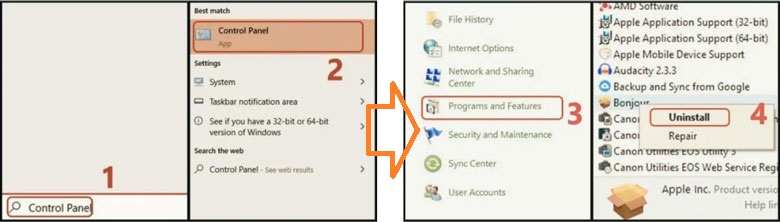
B2: Chọn “Programs and Features”, sau đó tìm phần mềm cần gỡ bỏ. Nhấp chuột phải vào phần mềm đó và chọn “Uninstall”.
B3: Hệ thống sẽ yêu cầu xác nhận gỡ cài đặt. Chọn Xác nhận để bắt đầu quá trình gỡ bỏ phần mềm khỏi máy.
B1: Mở Settings bằng cách nhấn “Windows + I”, sau đó chọn “Windows Update”.
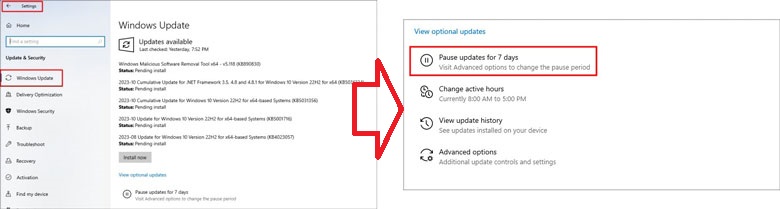
B2: Chọn “Update & Security” => “Advanced options” => Nhấn vào “Pause Updates” để tạm dừng Windows Update.
B3: Chọn khoảng thời gian tạm dừng “Windows Update”, sau đó nhấn "Save" để lưu thay đổi.
- Tắt ứng dụng khởi động cùng máy tính:
B1: Nhấn tổ hợp phím "Ctrl + Shift + Esc" hoặc nhấp chuột phải vào thanh taskbar và chọn "Task Manager" để mở Task Manager. Sau đó, chọn mục "Startup apps".
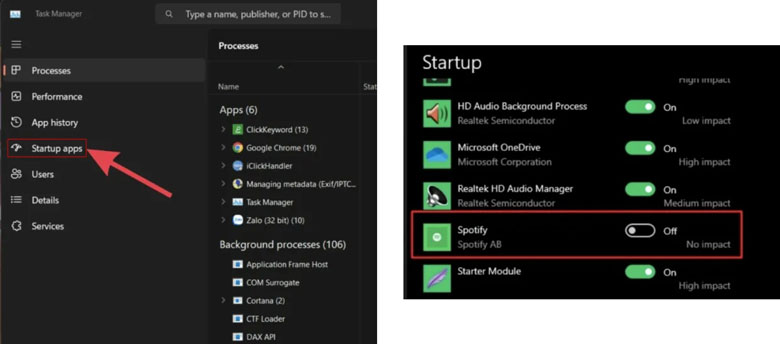
B2: Tại đây, bạn sẽ thấy danh sách các ứng dụng có thể khởi động cùng máy tính. Tắt các ứng dụng không cần thiết bằng cách nhấn vào thanh "On" để chuyển sang "Off".