2. Lỗi phần cứng - Laptop không khởi động được
Nguyên nhân: Hỏng hóc các thành phần như RAM, ổ cứng, hoặc bo mạch chủ có thể gây ra tình trạng này trên laptop.
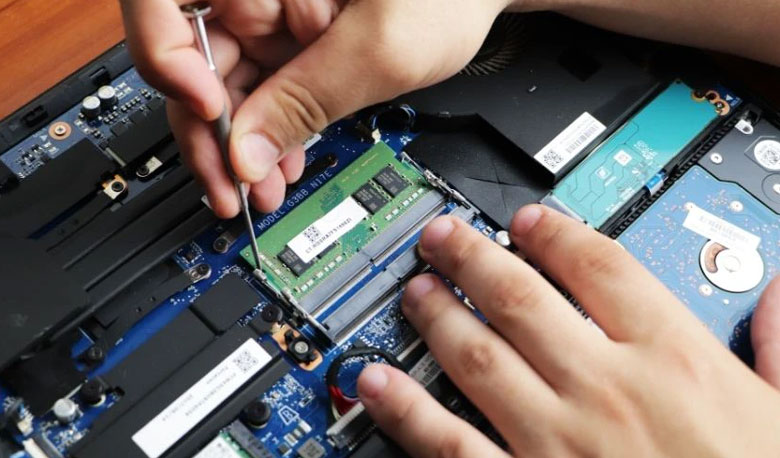
Cách khắc phục:
Kiểm tra RAM: Tháo và lắp lại RAM. Nếu có nhiều thanh RAM, hãy thử từng thanh để xác định xem có thanh nào hỏng không.
Kiểm tra ổ cứng: Kiểm tra xem ổ cứng có được nhận trong BIOS hay không. Nếu không, có thể ổ cứng đã bị hỏng.
Kiểm tra bo mạch chủ: Nếu có dấu hiệu chập mạch, hoặc đèn LED không sáng, có thể bo mạch chủ đã gặp sự cố.
3. Lỗi phần mềm hoặc hệ điều hành
Nguyên nhân: Hệ điều hành bị lỗi, virus, hoặc cập nhật không thành công có thể gây ra tình trạng không khởi động được.
Cách khắc phục:
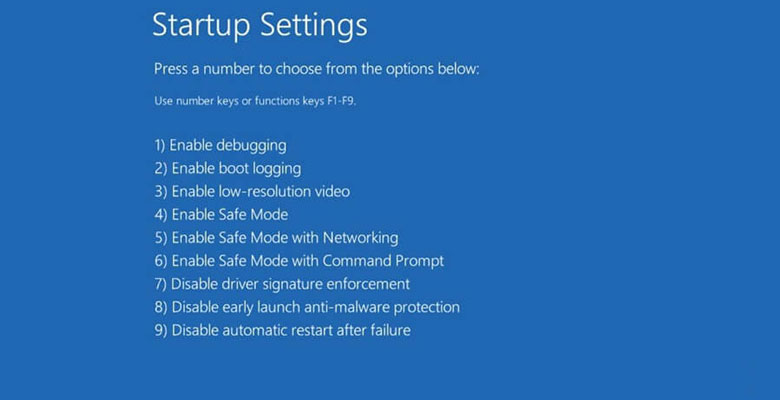
Chế độ Safe Mode: Nhấn phím F8 hoặc Shift + F8 trong quá trình khởi động để vào chế độ Safe Mode và thử sửa chữa hệ điều hành.
Khôi phục hệ thống: Nếu vào được chế độ Safe Mode, hãy sử dụng tính năng khôi phục để trở lại phiên bản ổn định hơn.
Cài đặt lại hệ điều hành: Nếu không thể vào Safe Mode, bạn có thể cần dùng USB hoặc đĩa cài đặt Windows để cài đặt lại hệ điều hành.
4. Lỗi màn hình - Lỗi khởi động laptop
Nguyên nhân: Màn hình bị hỏng hoặc có vấn đề với kết nối có thể khiến máy không hiển thị gì khi khởi động làm cho laptop không khởi động được.
Cách khắc phục:
Kiểm tra màn hình bằng cách kết nối với màn hình ngoài (nếu có) để xem máy có khởi động hay không.
Nếu sử dụng màn hình ngoài mà vẫn không có tín hiệu, có thể do vấn đề với card đồ họa hoặc bo mạch chủ.
5. Báo lỗi trên màn hình
Nguyên nhân: Một số lỗi cụ thể có thể xuất hiện trên màn hình, như lỗi ổ cứng, lỗi RAM, hoặc lỗi phần mềm.
>> Xem ngay:
Tìm hiểu laptop Win 10 không vào được màn hình chính
Không vào được màn hình chính của laptop do đâu?
Cách khắc phục:
Ghi lại mã lỗi hoặc thông điệp hiển thị và tra cứu để tìm giải pháp cụ thể cho vấn đề đó.