Skip to Main Content

Sub menu23_11

Sub menu23_12

Sub menu23_13

Sub menu23_14

Sub menu23_15

LEFT

Banner 01

Show content 1

Vào một ngày đẹp trời bỗng nhiên laptop Dell báo sạc nhưng không vào pin. Đây là tình trạng khiến nhiều người dùng lo lắng và chưa biết cách xử lý ra sao. Đừng lo! Trong bài viết này, Siêu thị Điện máy HC sẽ hướng dẫn bạn tìm nguyên nhân khiến laptop Dell gặp sự cố này và cung cấp cách khắc phục hiệu quả và nhanh chóng nhất.

laptop dell báo sạc nhưng không vào pin

1. Nguyên nhân laptop Dell sạc không vào pin

Khi laptop Dell gặp tình trạng báo sạc nhưng không vào pin, vấn đề có thể xuất phát từ nhiều nguyên nhân khác nhau, bao gồm cả yếu tố phần cứng và phần mềm. Dưới đây là những nguyên nhân chi tiết mà bạn cần biết để xác định chính xác tình trạng của thiết bị:

1.1 Nhiệt độ cao khiến laptop Dell báo sạc nhưng không vào pin

Laptop Dell khi hoạt động trong thời gian dài hoặc phải xử lý các tác vụ nặng như chơi game, chỉnh sửa video sẽ khiến nhiệt độ máy tăng cao đột ngột. Khi đó, hệ thống sẽ tự động ngắt quá trình sạc pin để đảm bảo an toàn và tránh hư hỏng linh kiện bên trong, bao gồm cả pin và bộ mạch sạc. Tình trạng nhiệt độ laptop hoạt động quá cao không chỉ ảnh hưởng đến pin mà còn gây hại cho toàn bộ hệ thống linh kiện bên trong.

Một số lí do khiến laptop tăng nhiệt độ cao bao gồm:

- Quạt tản nhiệt bị bám bụi: Điều này làm giảm hiệu quả làm mát của laptop, dẫn đến nhiệt độ máy tăng cao.

- Keo tản nhiệt xuống cấp: Keo tản nhiệt giúp truyền nhiệt từ CPU và GPU đến hệ thống tản nhiệt. Khi keo này khô hoặc không còn hiệu quả, máy sẽ nóng lên nhanh chóng.

- Sử dụng laptop trên bề mặt mềm: Việc đặt laptop trên nệm, gối hay đùi sẽ che mất khe tản nhiệt, khiến máy không thể thoát hơi nóng.

laptop dell báo sạc nhưng không vào pin - tản nhiệt không tốt

1.2 Dây sạc bị hư hỏng hoặc chập mạch

Dây sạc là thiết bị kết nối trực tiếp giữa nguồn điện và laptop, nhưng sau một thời gian sử dụng, nó có thể bị hư hỏng do các tác động bên ngoài như gập dây, đứt ngầm hoặc chạm mạch. Sử dụng dây sạc bị lỗi không chỉ khiến laptop không vào pin mà còn có thể gây chập điện hoặc cháy nổ.

Dấu hiệu nhận biết:

- Dây sạc có vết nứt, gãy hoặc lộ dây đồng bên trong.

- Cục sạc nóng lên bất thường khi cắm vào điện.

- Laptop chỉ báo sạc trong chốc lát rồi lại ngắt kết nối.

Dây sạc bị lỗi không chỉ đến từ việc sạc không chính hãng hoặc kém chất lượng mà còn do thói quen người dùng. Dây sạc bị hỏng có thể đến từ việc thường xuyên gập hoặc cuộn dây sạc không đúng cách, khiến dây bên trong bị đứt ngầm. Bên cạnh đó, cắm sạc vào ổ điện không ổn định cũng sẽ có khả năng dẫn đến hư hỏng mạch sạc.

1.3 Cổng sạc laptop bị bám bụi hoặc hư hỏng

Cổng sạc là nơi kết nối dây sạc với laptop. Khi bụi bẩn bám quá nhiều hoặc cổng sạc bị lỏng, laptop sẽ không nhận được nguồn điện từ bộ sạc, dẫn đến tình trạng báo sạc nhưng pin không vào. Bên cạnh đó, việc cổng sạc bị lỏng do cắm và rút dây sạc quá nhiều lần hoặc tác động mạnh cũng có khả năng cao chính là lý do khiến laptop không vào pin.

Dấu hiệu nhận biết cổng sạc laptop bị bám bụi hoặc hư hỏng”

- Cắm sạc vào nhưng laptop không báo tín hiệu sạc ổn định.

- Phải điều chỉnh dây sạc ở nhiều vị trí khác nhau thì laptop mới nhận sạc.

Việc vệ sinh cổng sạc cần cẩn thận, tránh sử dụng các vật sắc nhọn làm hỏng chân kết nối bên trong.

Show content 2

1.4 Pin laptop bị lỗi

Pin laptop bị hỏng là nguyên nhân phổ biến khi laptop Dell báo sạc nhưng không vào pin. Pin có thể bị chai hoặc xuống cấp sau một thời gian dài sử dụng, khiến khả năng tích điện giảm đi đáng kể. Bên cạnh đó, pin cũng có thể bị hỏng do người dùng sử dụng pin không chính hãng hoặc thay pin kém chất lượng.

laptop dell báo sạc nhưng không vào pin do pin hỏng

1.5. Linh kiện phần cứng của laptop Dell bị hỏng

Linh kiện phần cứng bên trong laptop như mainboard, IC nguồn có thể bị lỗi hoặc xuống cấp sau một thời gian sử dụng.

Phần cứng của laptop Dell có thể gặp các lỗi sau đây khiến việc sạc pin không có hiệu quả:

- Mạch sạc trên mainboard gặp trục trặc hoặc hỏng hóc.

- IC quản lý nguồn điện bị lỗi, dẫn đến việc sạc không ổn định.

- Lỗi phần mềm BIOS hoặc driver pin gây ra xung đột trong hệ thống.

Trong trường hợp này, bạn nên kiểm tra kỹ pin và phần cứng tại các trung tâm bảo hành uy tín để có biện pháp thay thế kịp thời.

Việc xác định nguyên nhân đúng sẽ giúp bạn tiết kiệm thời gian và áp dụng giải pháp khắc phục hiệu quả nhất.
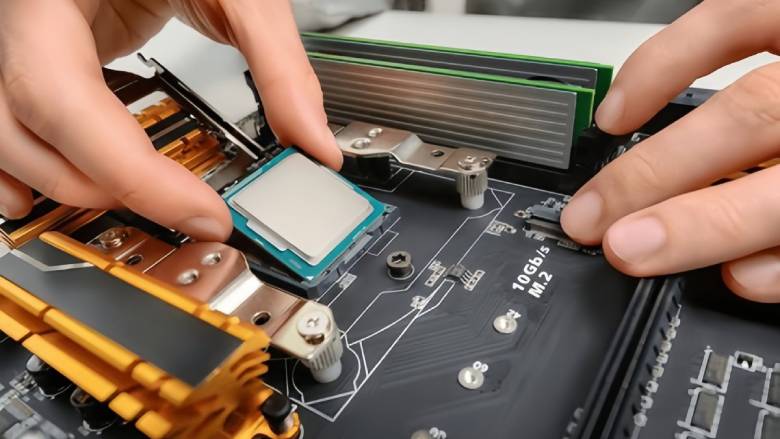
laptop dell báo sạc nhưng không vào pin do hỏng mainboard

2. Cách khắc phục lỗi laptop Dell báo sạc nhưng không vào pin

Khi bạn đã xác định được nguyên nhân gây ra tình trạng laptop Dell báo sạc nhưng lại không vào pin, việc tiếp theo đó là tìm cách khắc phục. Dưới đây là những biện pháp chi tiết và cụ thể tương ứng với từng nguyên nhân mà bạn có thể áp dụng để giải quyết vấn đề triệt để.

2.1 Khắc phục lỗi do nhiệt độ laptop quá cao

Laptop Dell thường tự ngắt sạc khi nhiệt độ quá cao để bảo vệ pin và linh kiện. Để khắc phục tình trạng này, bạn cần:

- Vệ sinh quạt tản nhiệt và hệ thống làm mát khỏi các bụi bẩn. Nếu quạt tản nhiệt bị kẹt hoặc hỏng, bạn nên mang đến trung tâm sửa chữa để thay thế quạt mới.-

- Thay keo tản nhiệt cho CPU và GPU sau thời gian dài sử dụng bởi keo tản nhiệt có thể khô cứng và mất tác dụng. Hãy thay thế bằng loại keo tản nhiệt chất lượng cao để cải thiện khả năng làm mát.

- Sử dụng đế tản nhiệt để tăng cường luồng không khí làm mát cho laptop. Đặt laptop trên bề mặt cứng và thoáng, tránh đặt trên chăn, gối hoặc nệm khi sử dụng.

- Giảm tải hoạt động của laptop bằng cách tắt các chương trình nặng không cần thiết và dọn dẹp hệ thống để giảm nhiệt độ máy.

- Đối với người dùng làm việc nặng (game, đồ họa), cần cân nhắc nâng cấp laptop hoặc sử dụng hệ thống làm mát chuyên dụng.

2.2 Khắc phục lỗi dây sạc bị hư hỏng hoặc chập mạch

Dây sạc hỏng hoặc chập mạch là một trong những nguyên nhân phổ biến. Dưới đây là cách khắc phục:

- Kiểm tra dây sạc và cục sạc bằng cách quan sát dây sạc xem có bị đứt ngầm, gãy, hoặc hở ở đâu không, cục sạc có phát ra tiếng kêu lạ khi cắm điện không.

laptop dell báo sạc nhưng không vào pin - kiểm tra dây sạc

- Thay dây sạc chính hãng của Dell để đảm bảo độ bền và an toàn nếu dây sạc cũ đang có dấu hiệu hư hỏng. Bên cạnh đó, người dùng tránh mua sạc kém chất lượng, vì nó có thể gây chập mạch và làm hư hỏng pin hoặc các linh kiện khác của laptop.

- Kiểm tra ổ cắm điện và nguồn điện để đảm bảo ổ cắm điện không bị lỏng và cung cấp nguồn điện ổn định. Thử cắm sạc vào một ổ điện khác để kiểm tra xem vấn đề có nằm ở ổ điện không.

- Sử dụng thiết bị chống sốc điện trong trường hợp nguồn điện nơi bạn dùng có dấu hiệu không ổn định. Việc sử dụng ổn áp hoặc bộ chống sốc điện có thể giúp bảo vệ sạc và laptop khỏi những sự cố đột ngột xảy ra.

Banner 03

Show content 3

2.3 Khắc phục lỗi cổng sạc laptop bị bám bụi hoặc hư hỏng

Nếu nghi ngờ nguyên nhân đến từ cổng sạc, bạn có thể thực hiện các biện pháp sau để khắc phục tình trạng laptop dell báo sạc nhưng không vào pin.

- Vệ sinh lại cổng sạc bằng cách dùng tăm bông nhỏ hoặc bình xịt khí nén để làm sạch bụi bẩn bám trong cổng sạc. Bên cạnh đó, tránh dùng vật sắc nhọn hoặc kim loại để tránh làm hỏng chân kết nối bên trong cổng sạc.

- Kiểm tra độ lỏng của cổng sạc bằng cách cắm sạc xem sạc có giữ ở một vị trí cố định để sạc pin không. Nếu cổng sạc bị lỏng hoặc hư hỏng, người dùng nên mang laptop Dell đến trung tâm sửa chữa để thay thế.

- Kiểm tra chân cắm của dây sạc để đảm bảo chân cắm dây sạc không bị cong, lệch hoặc hỏng. Nếu chân cắm bị hỏng, chắc chắn việc quan trọng nhất lúc này chính là mang máy đến trung tâm sửa chữa để thay thế bộ sạc mới.

Bên cạnh các cách khắc phục như trên, người dùng cũng cần sử dụng cổng sạc đúng cách, tránh cắm và rút dây sạc quá mạnh hoặc liên tục để tăng tuổi thọ cổng sạc.

2.4 Khắc phục lỗi pin hoặc phần cứng laptop

Nếu nguyên nhân xuất phát từ pin hoặc phần cứng bên trong, bạn cần các biện pháp khắc phục sâu hơn như sau:

- Đối với pin laptop cần kiểm tra tình trạng pin bằng phần mềm “BatteryInfoView” hoặc “HWMonitor” để kiểm tra độ chai pin và tình trạng sạc. Nếu pin đã chai quá nhiều (dưới 50% dung lượng), bạn nên thay pin chính hãng Dell mới. Tránh sử dụng pin không rõ nguồn gốc vì có thể gây hỏng mạch điện và giảm tuổi thọ laptop.

- Đối với phần cứng laptop cần kiểm tra IC nguồn và mạch sạc. Nếu laptop vẫn không vào pin dù sạc và pin đều bình thường, có thể IC nguồn hoặc mạch sạc bị lỗi. Đối với những lỗi cần yêu cầu về maeạn cần mang máy đến trung tâm sửa chữa uy tín để kiểm tra và thay thế linh kiện.

Lưu ý: Khi thay pin hoặc sửa chữa phần cứng, bạn nên chọn các trung tâm bảo hành hoặc địa chỉ uy tín để tránh gặp tình trạng thay thế linh kiện kém chất lượng.

2.5. Thực hiện xả pin và reset pin

Thực hiện xả pin và reset pin là cách có thể khắc phục và sửa chữa các sự cố tạm thời về pin. Người dùng làm theo các bước sau:

- Tắt hoàn toàn laptop và rút sạc.

- Tháo pin (đối với máy có pin rời) và giữ nút nguồn khoảng 30 giây để xả hết điện tích còn trong máy.

2.6 Gỡ và cài đặt lại Battery Driver

Cập nhật lại Driver pin giúp khắc phục lỗi liên quan đến phần mềm.

Các bước thực hiện:

- Bước 1: Tìm kiếm Device Manager trên thanh Taskbar.

laptop dell báo sạc nhưng không vào pin - khắc phục bước 1

- Bước 2: Vào mục Batteries, nhấn chuột phải vào Microsoft ACPI-Compliant Control Method Battery.

laptop dell báo sạc nhưng không vào pin -bước 2

- Bước 3: Chọn Uninstall device để gỡ driver.

laptop dell báo sạc nhưng không vào pin - bước 3

- Bước 4: Khởi động lại máy để hệ thống tự động cài đặt lại driver

Nếu các cách trên không khắc phục được lỗi, bạn nên mang laptop đến trung tâm sửa chữa uy tín. Kỹ thuật viên sẽ kiểm tra và xử lý triệt để vấn đề này.

Bằng cách xác định nguyên nhân chính xác và áp dụng các biện pháp khắc phục phù hợp, bạn hoàn toàn có thể giải quyết và khắc phục hiệu quả tình trạng laptop Dell báo sạc nhưng không vào pin. Nếu vẫn không khắc phục được, hãy đến trung tâm bảo hành Dell chính hãng để được hỗ trợ.

RIGHT

Banner 02 -right