2. Cách xử lý laptop bị mất biểu tượng Wifi Win 11
Khởi động lại máy tính nếu Wifi Win 11 bị mất trên laptop:
Việc mất biểu tượng Wifi trên Windows 11 đôi khi chỉ là một lỗi ngẫu nhiên. Để khắc phục những tình huống như vậy, khởi động lại thiết bị luôn là một phương pháp hữu ích.
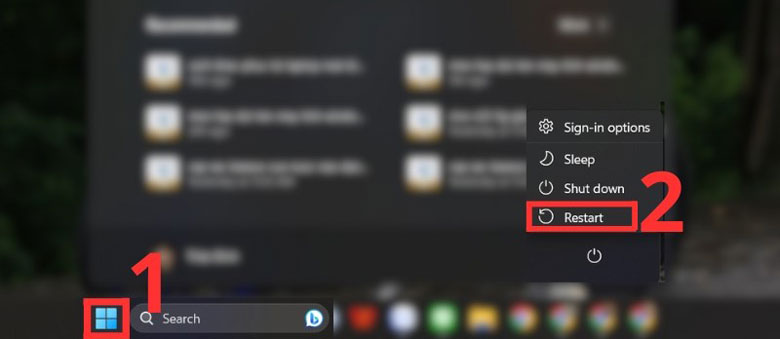
Dù đơn giản và nhanh chóng, thao tác khởi động lại vẫn mang lại hiệu quả đáng kể. Do đó, nếu biểu tượng Wifi tự nhiên biến mất trên Windows 11, bước đầu tiên bạn nên thực hiện là khởi động lại máy tính/laptop của mình.
Chạy Network Adapter Troubleshooter trên Win 11:
- Bước 1: Nhấn tổ hợp phím “Windows + I” để mở Settings. Sau đó, lần lượt chọn “Troubleshoot” => “Other Troubleshooters” => “Network Adapter” và nhấn “Run” bên cạnh.
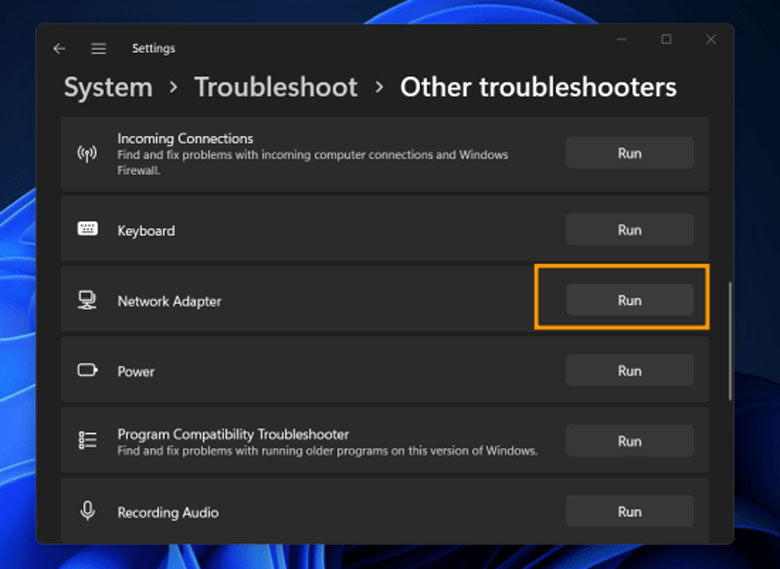
- Bước 2: Sau đó khởi động lại máy để hoàn tất.
>> Xem thêm:
Bật mí thông tin về laptop bắt Wifi chập chờn Win 11
Tìm hiểu lỗi laptop bị mất Driver Wifi
Quét SFC cho laptop:
- Bước 1: Mở “Start Menu” => tìm “CMD” => nhấp chuột phải vào “Command Prompt” và chọn “Run as administrator”.
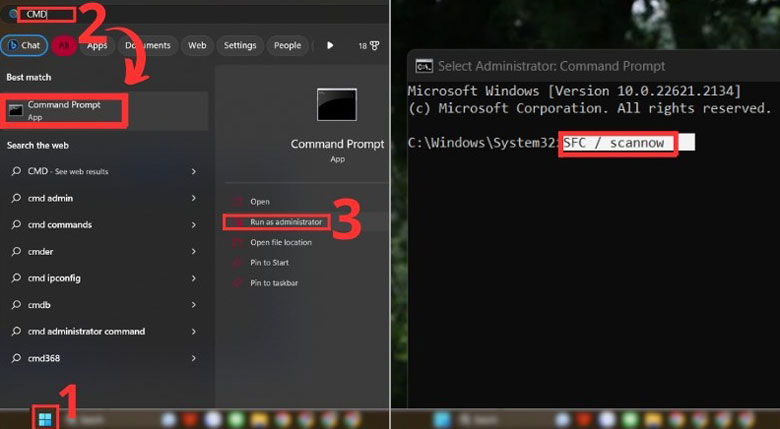
- Bước 2: Trong “Command Prompt”, nhập lệnh “SFC /scannow” và nhấn “Enter”. Đợi “Command Prompt” quét và sửa các file bị lỗi. Sau khi hoàn tất, khởi động lại máy tính khi laptop bị mất biểu tượng Wifi Win 11.
Tắt và bật lại Network Adapter:
- Bước 1: Đầu tiên, nhấn giữ tổ hợp phím “Windows + X” để mở “Device Manager”. Khi cửa sổ “Device Manager” hiện ra, nhấn đúp vào “Network Adapters” để mở rộng danh sách. Tại đây, bạn sẽ thấy danh sách các thiết bị mạng liên quan. Chọn “Network adapter” mà bạn đang sử dụng và chọn “Disable Device”.
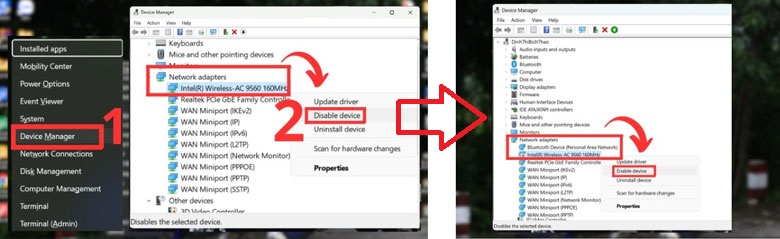
- Bước 2: Nhấn chuột phải lần nữa vào cùng “Network adapter” đó và chọn “Enable Device”. Cuối cùng, khởi động lại máy tính.
Gỡ Network Adapter:
- Bước 1: Đầu tiên, bạn nhấn giữ tổ hợp phím “Windows + X” để mở “Device Manager”. Khi cửa sổ “Device Manager” xuất hiện, nhấn đúp vào “Network Adapters” để mở rộng danh sách. Bạn sẽ thấy danh sách các thiết bị mạng liên quan. Chọn “Network adapter” mà bạn đang sử dụng và chọn “Disable Device”.
- Bước 2: Nhấn chuột phải lần nữa vào cùng “Network adapter" đó và chọn “Enable Device”. Cuối cùng, khởi động lại máy tính.
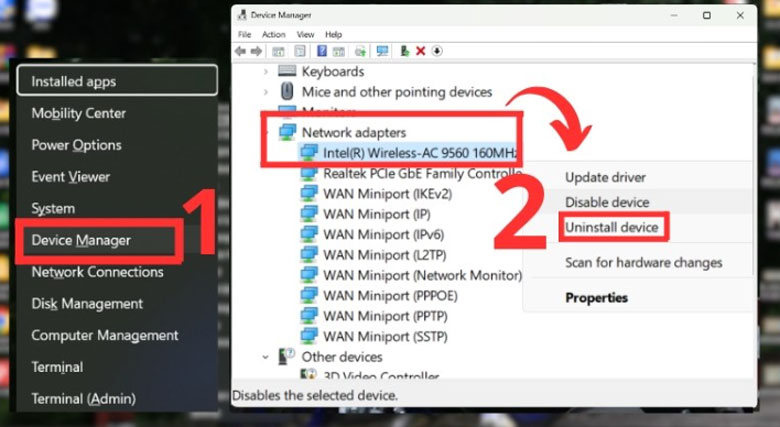
Cài lại Network Adapter:
- Bước 1: Bạn nhấn giữ tổ hợp phím “Windows + X” để mở “Device Manager”. Tiếp theo, truy cập vào “Device Manager”, nhấn đúp chuột vào “Network Adapters” như đã hướng dẫn ở trên.
- Bước 2: Chọn “Network adapter” mà bạn đang sử dụng, sau đó chọn “Uninstall Device”. Tiếp theo, đóng “Device Manager” và khởi động lại máy tính. Thường thì, sau khi khởi động lại, hệ thống sẽ tự động cài đặt driver mới cho bạn.
Cập nhật lại driver Network Adapter:
- Bước 1: Đầu tiên, mở “Device Manager” => Chọn mục “Network adapters” => Nhấp đúp chuột vào driver mạng bạn đang sử dụng => Chọn “Update driver”.
- Bước 2: Chọn “Search automatically for updated driver software để Windows” tự động tìm kiếm và cài đặt driver mới.
Vô tình tắt Wifi:
Để kiểm tra xem bạn có vô tình tắt Wifi trên Windows 11 hay không, hãy nhìn vào góc phải dưới cùng của màn hình trên thanh taskbar. Nếu bạn thấy biểu tượng Wifi xuất hiện, điều đó có nghĩa là bạn đã kết nối Wifi thành công.
Ngược lại, nếu không thấy biểu tượng Wifi hoặc có dấu X hoặc dấu chấm than trên biểu tượng, điều này cho thấy thiết bị của bạn đã gặp sự cố khi kết nối Wifi. Để bật lại Wifi, bạn có thể sử dụng các phím tắt sau, tùy thuộc vào hãng sản xuất của laptop:
- Laptop Dell: Fn + F2 hoặc PrtScr
- Laptop Asus: Fn + F2
- Laptop Acer: Fn + F5 hoặc Fn + F2
- Laptop Lenovo: Fn + F5 hoặc Fn + F7
- Laptop HP: Fn + F12
Đảm bảo rằng bạn đã tắt chế độ máy bay:
Để kiểm tra xem bạn đã bật chế độ máy bay hay chưa, hãy nhìn vào thanh taskbar ở góc phải phía dưới màn hình. Nếu bạn thấy xuất hiện biểu tượng máy bay, hãy thực hiện các bước sau:
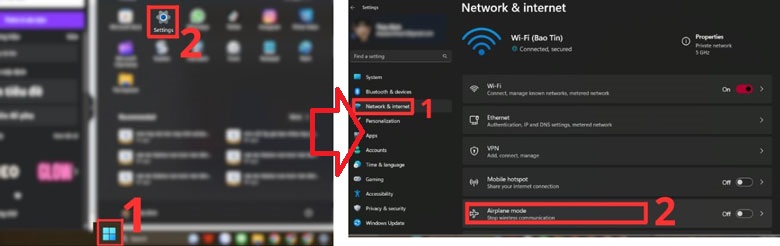
- Bước 1: Nhấn vào “Start Menu” rồi chọn “Settings”.
- Bước 2: Chọn “Network & Internet” => Tại phần “Airplane mode”, nhấn vào nút “Off” để vô hiệu hóa chế độ máy bay trên laptop của bạn.
Reset lại Wifi:
- Bước 1: Đầu tiên, bạn nhấp vào “Start Menu” => Chọn “Settings”.
- Bước 2: Chọn “Network & Internet” => Cuộn xuống và chọn “Advanced Network Settings”.
- Bước 3: Trong cửa sổ “Advanced Network Settings”, chọn “Network Reset”.
- Bước 4: Chọn “Reset Now” => Chọn “Yes” để hoàn tất quá trình reset lại Wifi.