Skip to Main Content

Sub menu23_11

Sub menu23_12

Sub menu23_13

Sub menu23_14

Sub menu23_15

LEFT

Banner 01

Show content 1

Chuột cảm ứng laptop không di chuyển được là vấn đề hiện nay được nhiều người sử dụng laptop/máy tính quan tam. Hãy để Siêu thị điện máy HC tìm hiểu và chia sẻ thông tin về vấn đề này ngay trong bài viết dưới đây nhé.

1. Tổng hợp các nguyên nhân chuột cảm ứng laptop bị đơ Win 10

Sau đây là một số nguyên nhân bạn gặp phải khi chuột cảm ứng laptop bị đơ Win 10, 8, 7, ….

  • Vô tình tắt chuột cảm ứng

Trước tiên, hãy kiểm tra xem bạn có vô tình tắt chức năng Touchpad hay không. Đôi khi trong quá trình sử dụng, bạn có thể bấm nhầm vào một phím nào đó khiến Touchpad bị khóa.

  • Xung đột với driver của chuột rời

Touchpad cũng hoạt động như một chuột máy tính thông thường và cần có driver để hệ thống nhận diện. Nguyên nhân lỗi Touchpad có thể do bạn kết nối thêm chuột ngoài, gây ra xung đột driver.
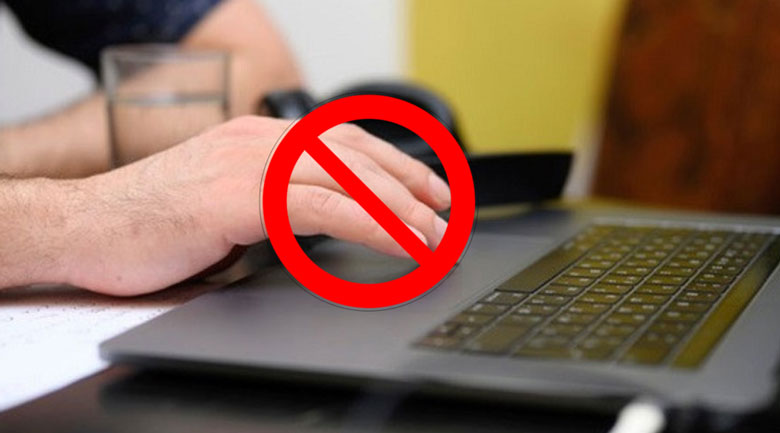
Chuột cảm ứng laptop không di chuyển được, cùng nguyên nhân

  • Driver touchpad không tương thích với hệ điều hành hoặc quá cũ

Tình trạng không sử dụng được Touchpad thường gặp ở một số dòng laptop cũ hoặc khi nâng cấp lên Windows 10, vì driver Touchpad có thể không tương thích với hệ điều hành mới.

  • Lỗi do va đập hoặc chất lỏng

Trong một số trường hợp, Touchpad có thể bị hỏng do va đập mạnh hoặc nước vô tình đổ vào.

  • Device Manager không tự kích hoạt Touchpad

Có trường hợp đặc biệt khi trình quản lý thiết bị không thể tự bật Touchpad, và bạn cần vào Mouse Properties để kích hoạt lại.

Lỗi main

Trường hợp cuối cùng là lỗi ở mainboard của máy tính. Nguyên nhân có thể do chip IO gặp vấn đề, khiến bàn phím hoặc Touchpad bị ngừng hoạt động hoặc liên tục reset.

Show content 2

2. Cách khắc phục chuột cảm ứng laptop không di chuyển được

Kích hoạt lại Touchpad bằng tổ hợp phím:

Các phím tắt để kích hoạt Touchpad trên một số dòng laptop phổ biến hiện nay:

Chuột cảm ứng laptop không di chuyển được Win 10, kích hoạt lại tổ hợp phím

  • Laptop Asus: Nhấn tổ hợp phím “Fn + F9”.
  • Laptop Acer Aspire: Nhấn tổ hợp phím “Fn + F7”.
  • Laptop Lenovo: Nhấn tổ hợp phím “Fn + F6”.
  • Laptop Dell: Nhấn tổ hợp phím “Fn + F3” hoặc “Fn + F8”.
  • Laptop HP: Nhấn tổ hợp phím “Fn + F7”.
  • Laptop Toshiba: Nhấn tổ hợp phím “Fn + F9”.

Kích hoạt Touchpad trong Touchpad Settings:

Touchpad bị vô hiệu hóa là một nguyên nhân thường gặp. Để kích hoạt lại, bạn có thể thực hiện các bước đơn giản sau:

>> Tham khảo:

Tại sao chuột cảm ứng laptop Asus bị đơ?

Card Wifi laptop bị lỗi nguyên nhân do đâu?

Chuột cảm ứng laptop bị đơ Win 10, kích hoạt Touchpad Settings

  • Bước 1: Mở menu “Start” => Chọn biểu tượng bánh răng để truy cập vào “Settings”.
  • Bước 2: Trong “Settings”, chọn “Bluetooth & devices” => Nhấp vào “Touchpad”.
  • Bước 3: Chuyển trạng thái sang “On” để bật “Touchpad”.

Xóa các driver chuột khác:

Để khắc phục vấn đề chuột cảm ứng laptop không di chuyển được xung đột với driver chuột rời, bạn có thể thực hiện các bước sau để gỡ driver chuột rời:

Chuột cảm ứng laptop không di chuyển được, xoá driver chuột khác

  • Bước 1: Mở Menu Start và nhập “Device Manager” vào ô tìm kiếm => Chọn Device "Manager".
  • Bước 2: Chọn “Mice and other pointing devices” => Nhấp chuột phải và gỡ lần lượt từng thiết bị trong mục này cho đến khi Touchpad hoạt động bình thường trở lại.

Cập nhật driver Touchpad:

Để khắc phục vấn đề Driver Touchpad không tương thích hoặc đã lỗi thời, bạn có thể cập nhật driver Touchpad theo các bước sau:

Chuột cảm ứng laptop không di chuyển được Win 10, bỏ qua update

Banner 03

Show content 3

  • Bước 1: Trong “Device Manager”, nhấp chuột phải vào Touchpad mà bạn muốn cập nhật.

Lưu ý: Hãy đảm bảo Touchpad đã được kích hoạt.

  • Bước 2: Chọn “Update Driver” để kiểm tra xem có bản cập nhật nào sẵn có không.

Kích hoạt Touchpad trong Mouse Properties:

Khi Device Manager không thể tự kích hoạt Touchpad, bạn có thể thực hiện theo các bước sau để khắc phục:

  • Bước 1: Mở “Menu Start” => Tìm kiếm và mở “Mouse settings”.
  • Bước 2: Chọn “Additional mouse options”.
  • Bước 3: Nhấp vào tên “Touchpad” có trong danh sách và chọn “Enable” => Nhấn “OK”.

Mang đến những nơi uy tín để sửa chữa giúp các bạn khi thực hiện các cách trên mà không được.

Với mọi thông tin mà chúng tôi chia sẻ ở trên về chuột cảm ứng laptop không di chuyển được. Hy vọng sẽ là những tin hữu ích cho các bạn đọc khi dùng.

Sưu tầm Siêu thị điện máy HC

RIGHT

Banner 02 -right