Skip to Main Content

Sub menu23_11

Sub menu23_12

Sub menu23_13

Sub menu23_14

Sub menu23_15

LEFT

Banner 01

Show content 1

Hôm nay, Siêu thị điện máy HC tìm hiểu và chia sẻ thông tin về cài đặt vuốt màn hình Samsung ngay trong bài viết sau đây nhé.

1. Chế độ vuốt màn hình Samsung

  • Bước 1: Mở Cài đặt => Chọn mục Màn hình => Cuộn xuống và nhấn vào Thanh điều hướng.
  • Bước 2: Chọn Thao tác vuốt => Nhấn vào Tùy chọn khác.
  • Bước 3: Lựa chọn kiểu thao tác vuốt phù hợp => Điều chỉnh Độ nhạy thao tác trở về bằng cách kéo thanh trượt sang trái hoặc phải.
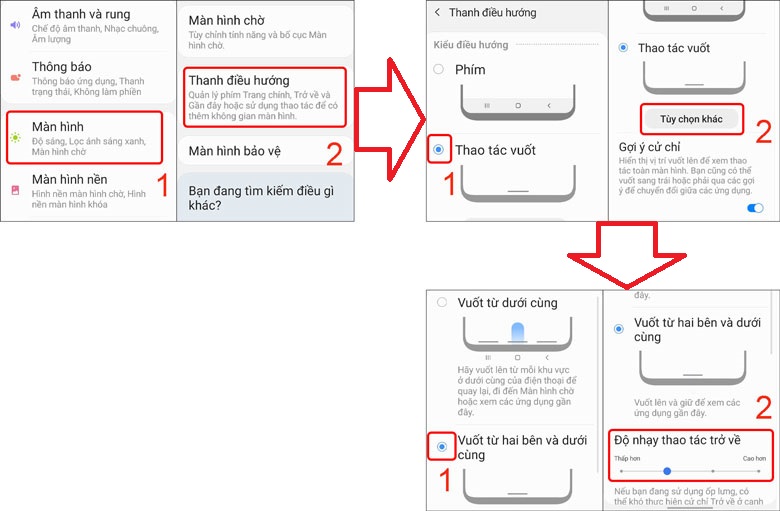
Cài đặt vuốt màn hình Samsung đơn giản, hấp dẫn

Nếu bạn sử dụng ốp lưng điện thoại, hãy tăng độ nhạy để dễ thao tác hơn ở các cạnh màn hình. Ngược lại, nếu bạn muốn tránh các thao tác vô tình, hãy giảm độ nhạy.

Show content 2

2. Cách cài đặt vuốt màn hình Samsung để khoá màn hình

Cách cài đặt vuốt màn hình Samsung, để khoá màn hình

  • Bước 2: Lựa chọn chế độ Vuốt.

Banner 03

Show content 3

3. Cử chỉ vuốt trên Samsung để chụp màn hình

  • Bước 1: Mở Cài đặt => Kéo xuống và chọn Tính năng nâng cao.
  • Bước 2: Nhấn vào mục Chuyển động và thao tác.

>> Tham khảo: 

Tìm hiểu về iPhone bị ngấm nước phải làm sao?

Những dòng điện thoại Oppo cực đơn giản

Chế độ vuốt màn hình Samsung, để chụp màn hình

  • Bước 3: Bật nút công tắc tại mục Vuốt lòng bàn tay để chụp bằng cách gạt từ trái sang phải.
  • Bước 4: Mở nội dung bạn muốn chụp màn hình, đặt cạnh bàn tay sát mép trái màn hình và vuốt nhanh từ trái sang phải. Khi màn hình nháy sáng, nghĩa là ảnh đã được chụp thành công.

Lưu ý: Vuốt cần dứt khoát để tránh nhầm lẫn với thao tác vuốt ngang, và cạnh bàn tay phải chạm nhẹ vào màn hình để thao tác được nhận diện chính xác.

Tóm lại, chúng tôi đã chia sẻ xong thông tin về cài đặt vuốt màn hình Samsung. Cảm ơn các bạn đã theo dõi.

Sưu tầm Siêu thị điện máy HC

RIGHT

Banner 02 -right