Mở khóa iPhone bằng chế độ Recovery:
Nếu các phương pháp trên không hiệu quả, bạn có thể thử sử dụng chế độ Recovery để mở khóa iPhone. Tuy nhiên, cần lưu ý rằng chế độ Recovery sẽ xóa toàn bộ dữ liệu trên điện thoại và đưa thiết bị về trạng thái ban đầu, vì vậy bạn nên cân nhắc kỹ trước khi thực hiện.
Để sử dụng chế độ Recovery, bạn cần chuẩn bị một chiếc cáp sạc và một máy tính (chạy macOS hoặc Windows) có cài đặt iTunes với phiên bản cập nhật mới nhất. Sau đó, thực hiện các bước sau:
Tắt nguồn iPhone và ngắt kết nối với máy tính.
Giữ phím Home và kết nối lại iPhone với máy tính. Sau một vài giây, màn hình iPhone sẽ hiển thị thông báo "Connect to iTunes", lúc này bạn có thể thả phím Home ra.
Nhấn OK, sau đó chọn "Restore iPhone" và tìm đến bản sao lưu gần nhất để khôi phục thiết bị.
Mở khóa iPhone bằng Face ID hoặc Touch ID:
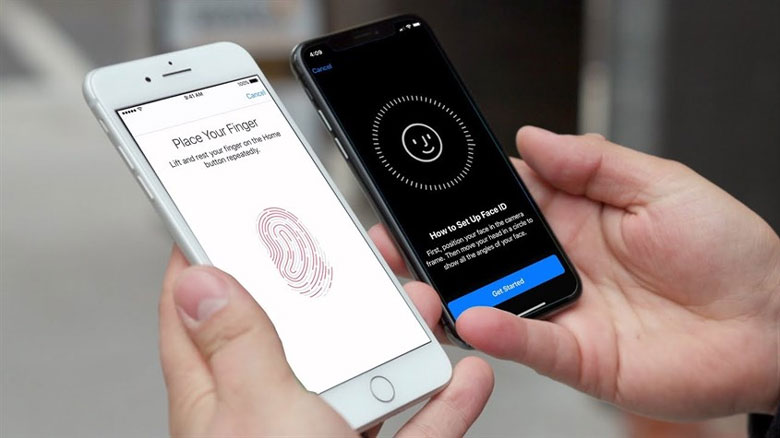
Face ID và Touch ID là những giải pháp tuyệt vời giúp bạn không phải lo lắng về việc quên mật khẩu. Để tránh tình trạng này, đừng quên cài đặt Face ID hoặc Touch ID trên iPhone của mình.
Tuy nhiên, bạn cần lưu ý rằng tính năng Face ID và Touch ID chỉ khả dụng trên một số dòng iPhone nhất định. Các dòng iPhone từ 5s đến iPhone 8 được trang bị Touch ID. Còn đối với các dòng iPhone từ iPhone X trở lên, Touch ID không còn hỗ trợ, thay vào đó là Face ID.
>> Tham khảo:
App Store là gì? Thông tin người dùng cần nên biết
Character AI là gì? Khái niệm mà mọi người cần nên biết
Mở khóa iPhone bằng 3UTools:
Bạn cũng có thể mở khóa iPhone bị vô hiệu hóa bằng cách sử dụng công cụ bên thứ ba, cụ thể là 3UTools. Các bước thực hiện như sau:
Trước tiên, tải và cài đặt công cụ 3UTools trên máy tính của bạn, sau đó mở nó lên. Trong giao diện chính của 3UTools, chọn mục "Flash & JB" ở phần trên cùng cửa sổ.
Trên màn hình, bạn sẽ thấy danh sách các bản firmware mà Apple vẫn chưa khóa kích hoạt. Nếu firmware bạn cần chưa được tải về, nhấn "Download". Nếu đã có sẵn, chọn "Select local firmware", sau đó nhấn "Import".
Mở file firmware mà bạn đã tải hoặc nhập vào 3UTools. Nếu bạn muốn giữ lại toàn bộ dữ liệu, chọn mục "Retain User's Data While Flashing". Nếu muốn khôi phục lại thiết bị, nhấn "Flash".
Cuối cùng, chờ cho đến khi quá trình hoàn tất. Sau khi xong, bạn có thể truy cập vào iPhone của mình mà không cần mật khẩu.
Cách mở iPhone bị vô hiệu hóa với những thông tin chia sẻ ở tên hy vọng là những thông tin hữu ích giúp các bạn.