Skip to Main Content

Sub menu23_11

Sub menu23_12

Sub menu23_13

Sub menu23_14

Sub menu23_15

LEFT

Banner 01

Show content 1

Cách đổi mật khẩu wifi Totolink trên điện thoại thông tin mà ai cũng muốn biết hiện nay. Hãy để Siêu thị điện máy HC tìm hiểu và chia sẻ thông tin về vấn đề này ngay nhé.

1. Cách đổi mật khẩu wifi Totolink trên điện thoại [XEM NGAY]

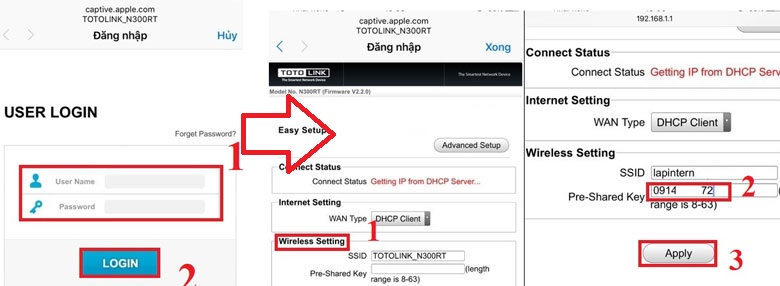
  • Bước 1: Truy cập vào trang quản trị router

Mở trình duyệt web trên điện thoại (Chrome, Safari, v.v.).

Nhập địa chỉ IP của router vào thanh địa chỉ, thường là:

192.168.1.1 hoặc 192.168.0.1.

Nhấn Enter để truy cập.

  • Bước 2: Đăng nhập vào trang quản trị

Nhập tên đăng nhập và mật khẩu vào các ô yêu cầu.

Nếu bạn chưa thay đổi thông tin, tên đăng nhập và mật khẩu mặc định thường là admin.

Nếu quên thông tin đăng nhập, bạn có thể reset router để quay lại cài đặt mặc định.

  • Bước 3: Truy cập phần cài đặt WiFi

Sau khi đăng nhập thành công, bạn sẽ thấy giao diện quản trị của router TOTOLINK.

Tìm và chọn mục Wireless Settings hoặc Cài đặt WiFi (tùy thuộc vào phiên bản firmware).

Chọn tiếp mục WiFi Security Settings hoặc Bảo mật WiFi.

  • Bước 4: ThayCách đổi mật khẩu wifi Totolink trên điện thoại cực dễ đổi mật khẩu WiFi

Trong phần Password hoặc Mật khẩu, bạn sẽ thấy ô nhập mật khẩu WiFi hiện tại.

Xóa mật khẩu cũ và nhập mật khẩu mới. Lưu ý:

Mật khẩu nên có độ dài ít nhất 8 ký tự.

Sử dụng mật khẩu mạnh: kết hợp chữ thường, chữ hoa, số và ký tự đặc biệt (ví dụ: WiFi@2024).

Nhấn Save hoặc Apply để lưu thay đổi.

  • Bước 5: Khởi động lại router

Sau khi lưu, một số model router yêu cầu bạn khởi động lại thiết bị để áp dụng thay đổi. Nhấn Reboot (nếu có) hoặc tắt/bật lại router thủ công.

Show content 2

2. Một số lưu ý quan trọng

Lưu trữ mật khẩu mới: Đảm bảo bạn ghi nhớ hoặc lưu lại mật khẩu mới để tránh bị mất.

Cách đổi tên wifi Totolink trên điện thoại với lưu ý quan trọng

Thay đổi định kỳ: Đổi mật khẩu WiFi 3-6 tháng/lần để bảo mật.

Tránh đặt mật khẩu dễ đoán: Không sử dụng các chuỗi như "12345678", "password", hoặc ngày sinh.

Kiểm tra thiết bị kết nối: Sau khi đổi mật khẩu, bạn cần nhập lại mật khẩu mới trên tất cả thiết bị (điện thoại, laptop, ...) Trước khi thực hiện cách đổi mật khẩu wifi Totolink trên điện thoại

Banner 03

Show content 3

3. Khắc phục sự cố khi đổi mật khẩu

  • Nếu gặp lỗi:

Không thể truy cập trang quản trị:

Kiểm tra lại địa chỉ IP của router.

Đảm bảo điện thoại đang kết nối đúng mạng WiFi TOTOLINK.

Quên tên đăng nhập/mật khẩu router:

Reset router về cài đặt gốc (nhấn và giữ nút reset trên router trong 10 - 30 giây).

>> Xem thêm:

Bật mí cách ẩn số điện thoại trên Zalo

Màn hình điện thoại bị 1 sọc dọc - Cách sửa

Đổi mật khẩu wifi Totolink bằng điện thoại với cách khắc phục

  • Không kết nối được sau khi đổi mật khẩu:

Kiểm tra lại mật khẩu nhập vào.

Xóa mạng WiFi đã lưu trên điện thoại và kết nối lại từ đầu.

Cách đổi mật khẩu wifi Totolink trên điện thoại thông tin cho những ai đang cần ở trên. Cảm ơn các bạn đã theo dõi.

RIGHT

Banner 02 -right