Skip to Main Content

Sub menu23_11

Sub menu23_12

Sub menu23_13

Sub menu23_14

Sub menu23_15

LEFT

Banner 01

Show content 1

Cách cài nhạc chuông cho iPhone bằng Zing MP3 thông tin mà các bạn ai cũng muốn biết. Hãy để chúng tôi tìm hiểu và chia sẻ thông tin này nhé.

1. Tại sao cần nên cài nhạc chuông cho iPhone bằng Zing MP3?

Với các dòng điện thoại iPhone hiện tại, Apple sẽ cung cấp một kho ứng dụng riêng biệt, bao gồm các hình ảnh và âm thanh độc quyền. Do đó, việc cài nhạc chuông cho iPhone là hoàn toàn khả thi.

Để cài nhạc chuông, bạn sẽ cần sự hỗ trợ từ một số công cụ trung gian. Quy trình này khá đơn giản và không tốn nhiều thời gian, giúp bạn dễ dàng sử dụng nhạc chuông với bài hát yêu thích. Dưới đây là các cách bạn có thể cài nhạc chuông cho iPhone:

Cách cài nhạc chuông cho iPhone bằng Zing MP3, lý do nên cài

Cài nhạc chuông cho iPhone thông qua Zing MP3 kết hợp với iTunes.

Dùng Zing MP3 để cài nhạc chuông qua ứng dụng Garageband hoặc Document.

2. Cách cài nhạc chuông cho iPhone từ Zing MP3 với thư viện có sẵn

  • Bước 1: Mở ứng dụng Đồng hồ trên điện thoại iPhone của bạn. Sau đó, chọn mục Báo thức và nhấn vào dấu “+” trên màn hình.
  • Bước 2: Thiết lập thời gian báo thức mong muốn, sau đó nhấn vào Âm báo.
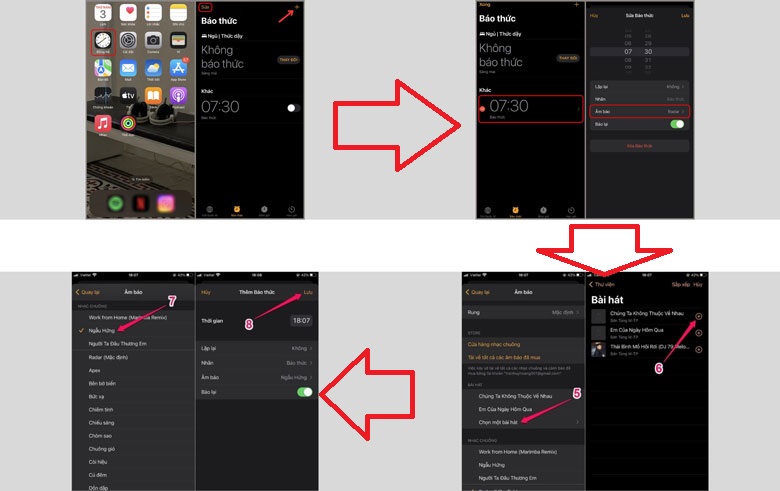
Cách cài nhạc chuông cho iPhone từ Zing MP3 với thư viện có sẵn

  • Bước 3: Nhấn vào mục Chọn một bài hát để chọn bài hát yêu thích từ thư viện của bạn. Thư viện nhạc chuông sẽ hiển thị danh sách các bài hát. Để chọn bài hát làm nhạc chuông, nhấn vào dấu + bên cạnh bài hát đó.
  • Bước 4: Chọn Quay lại, sau đó nhấn Lưu để hoàn tất quá trình.

Vậy là bạn đã cài đặt thành công nhạc chuông với lời bài hát yêu thích trên iPhone. So với các âm thanh thông thường, nhạc chuông có lời bài hát sẽ tạo ấn tượng độc đáo và thú vị khi vang lên.
 

Show content 2

3. Cách cài nhạc chuông cho iPhone bằng Zing MP3 qua ứng dụng

Sử dụng Document cách cài nhạc chuông cho iPhone bằng Zing MP3:

  • Bước 1: Tải về và cài đặt ứng dụng Document trên thiết bị của bạn. Mở ứng dụng và chọn biểu tượng trình duyệt ở góc phía dưới bên phải. Dán đường link bài hát yêu thích của bạn và tải về.
  • Bước 2: Sau khi đã tải bài hát về xong, nhấn vào nút 3 chấm (thêm) để sao chép liên kết bài hát.
  • Bước 3: Dán liên kết vừa sao chép vào khung tìm kiếm trong ứng dụng Document, sau đó nhấn nút tải về để lưu bài hát vào thư mục Download trong ứng dụng. Nếu muốn, bạn cũng có thể tải bài hát trực tiếp về iCloud thay vì thực hiện từng bước như trên.

Cách tải nhạc chuông cho iPhone từ Zing MP3 qua Document

  • Bước 4: Sau khi tải xong, file nhạc sẽ được lưu trong thư mục Download của ứng dụng Documents.
  • Bước 5: Di chuyển file nhạc từ thư mục Download sang iCloud để bạn có thể sử dụng bài hát trong GarageBand.

Banner 03

Show content 3

Qua iTunes:

  • Bước 1: Tải về và cài đặt ứng dụng Document trên thiết bị của bạn. Mở ứng dụng và chọn biểu tượng trình duyệt ở góc phía dưới bên phải. Dán đường link bài hát yêu thích của bạn và tải về.
  • Bước 2: Sau khi đã tải bài hát về xong, nhấn vào nút 3 chấm (thêm) để sao chép liên kết bài hát.

>> Tham khảo:

Thực hiện chi tiết cách kiểm tra số điện thoại

Cách gửi tin nhắn qua email trên điện thoại cực hấp dẫn

Cách đặt nhạc chuông iPhone bằng Zing MP3 qua iTunes

  • Bước 3: Dán liên kết vừa sao chép vào khung tìm kiếm trong ứng dụng Document, sau đó nhấn nút tải về để lưu bài hát vào thư mục Download trong ứng dụng. Nếu muốn, bạn cũng có thể tải bài hát trực tiếp về iCloud thay vì thực hiện từng bước như trên.
  • Bước 4: Sau khi tải xong, file nhạc sẽ được lưu trong thư mục Download của ứng dụng Documents.
  • Bước 5: Di chuyển file nhạc từ thư mục Download sang iCloud để bạn có thể sử dụng bài hát trong GarageBand.

4. Cách đặt nhạc chuông iPhone bằng Zing MP3 đơn giản

  • Bước 1: Mở ứng dụng Cài đặt trên iPhone và chọn mục Âm thanh.
  • Bước 2: Chọn mục Nhạc Chuông, sau đó tìm và chọn bài hát vừa tải về để đặt làm nhạc chuông mới.

Cách cài nhạc chuông cho iPhone bằng Zing MP3 được chúng tôi chia sẻ ở trên. Hy vọng là thông tin hữu ích giúp tất cả các bạn. Cảm ơn các bạn đã theo dõi.

Tổng hợp Siêu thị điện máy HC

RIGHT

Banner 02 -right