Hầu hết các dòng tivi Samsung hiện nay đều được trang bị ứng dụng Netflix – một ứng dụng giải trí phổ biến và được yêu thích hiện nay. Trong quá trình sử dụng, bạn gặp tình trạng không vào được netflix trên TV Samsung nhưng không biết nguyên nhân và cách khắc phục như thế nào? Đừng lo, tất cả thông tin về lỗi sẽ được Siêu thị Điện máy HC tổng hợp đầy đủ trong bài viết dưới đây.
1. Tivi Samsung có tốt không?
Tập đoàn Samsung được sáng lập bởi Lee Byung-chul vào năm 1938, khởi đầu là một công ty buôn bán nhỏ lẻ.
Tới thời điểm hiện tại, Samsung tự hào là một trong những công ty dẫn đầu thế giới trong lĩnh vực kinh doanh điện tử. Đặc biệt là dòng sản phẩm tivi của Samsung luôn được người dùng đánh giá cao về chất lượng và tính năng.

5 ưu điểm nổi bật của tivi Samsung:
- Thiết kế hiện đại, bắt mắt, luôn được hãng chú trọng, từ viền màn hình đến chân đế Tivi đều được làm một cách tỉ mỉ. Các thiết kế của Tivi Samsung cũng vô cùng đa dạng trong nhiều phân khúc giá, từ màn hình phẳng đến màn hình cong, từ màn hình mỏng đến siêu mỏng..
- Tích hợp công nghệ rất nhiều công nghệ hình ảnh, âm thanh hiện đại: công nghệ Dynamic Crystal Color, công nghệ HDR,... và công nghệ loa Q-Symphony, công nghệ âm thanh 3D...
- Các tiện ích thông minh mọi người có thể trải nghiệm, phục vụ cho nhu cầu giải trí, làm việc như: chế độ máy tính PC trên tivi, gọi video qua Google Duo (mua thêm camera), tính năng multi view chia nhỏ màn hình tivi (có thể kết nối camera gắn rời)
- Tivi Samsung không chỉ được trang bị nhiều cổng kết nối: USB, HDMI,... mà còn có nhiều kết nối không dây như: Screen Mirroring, Content streaming, Content Sharing.
- Kho ứng dụng đa dạng và phong phú. Bạn có thể thỏa sức trải nghiệm nhiều ứng dụng phổ biến được tích hợp trên tivi như: Youtube, Netflix, Skype, Facebook, FPT Play,...
Xem thêm: Cách khắc phục lỗi tìm kiếm bằng giọng nói trên Youtube tivi Samsung
2. Nguyên nhân và cách khắc phục Không vào được netflix trên TV Samsung
Sau đây là nguyên nhân và cách khắc phục lỗi không vào được ứng dụng netflix trên TV Samsung. Mời bạn theo dõi.
2.1. Do Lỗi mạng
Kết nối mạng không ổn định hoặc mất kết nối có thể làm cho bạn không thể truy cập Netflix.

Cách khắc phục:
- Kiểm tra xem mạng có hoạt động bình thường không?
- Đảm bảo TV của bạn đã kết nối với mạng Wi-Fi.
2.2. Không vào được netflix trên TV Samsung do lỗi ứng dụng
Cách khắc phục: Thử đăng nhập lại ứng dụng hoặc xóa và cài đặt lại ứng dụng.
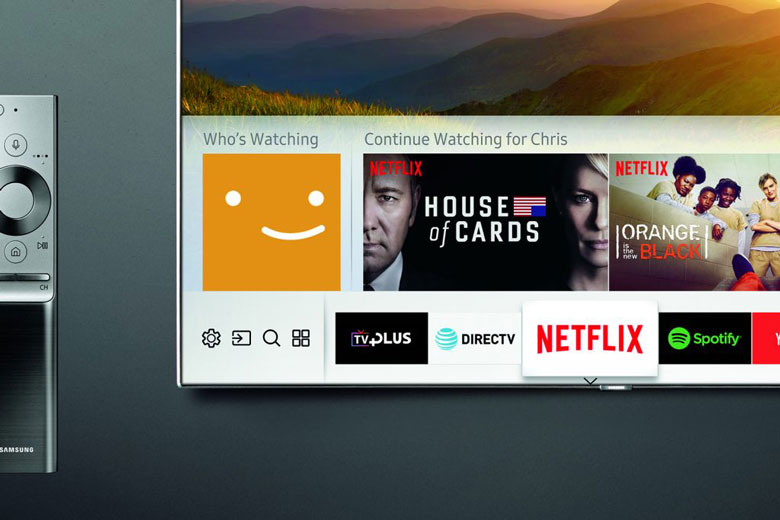
*Các bước thực hiện để đăng nhập tài khoản Netflix:
- Bước 1: Chuyển đến màn hình chính của Netflix.
- Bước 2: Tại giao diện ứng dụng Netflix, điều hướng sang trái để tìm Menu. Nếu bạn không thể tìm thấy menu bằng cách điều hướng sang trái, hãy đi lên và chọn “Cài đặt” hoặc biểu tượng bánh răng.
- Bước 3: Chọn “Cài đặt” (nếu bạn đã quản lý để tìm thấy menu).
- Bước 4: Chọn “Đăng xuất”.
- Bước 5: Chọn “Có” để xác nhận đăng xuất.
- Bước 6: Chờ vài giây, sau đó, đăng nhập lại Netflix và thử phát video.
*Để cài đặt lại Netflix, đầu tiên, bạn cần xóa nó đi rồi cài đặt lại với các thao tác như sau:
- Bước 1: Nhấn nút HOME (biểu tượng hình ngôi nhà) và tìm Ứng dụng.
- Bước 2: Một biểu tượng hình bánh răng sẽ xuất hiện ở góc trên bên phải của màn hình. Hãy chọn nó và nó sẽ đưa bạn đến các tùy chọn.
- Bước 3: Tìm ứng dụng Netflix.
- Bước 4: Chọn ứng dụng Netflix, sau đó chọn Xóa.
- Bước 5: Sau khi xóa Netflix, hãy quay lại Smart Hub.
- Bước 6: Chọn kính lúp để tìm kiếm trung tâm.
- Bước 7: Tìm Netflix và cài đặt lại.