Hôm nay, Siêu thị điện máy HC chia sẻ đến với các bạn đọc cách kiểm tra model laptop ngay trong bài viết sau đây các bạn tham khảo nhé.
1. Model laptop là gì?
Model laptop là một thông tin quan trọng giúp bạn hiểu rõ hơn về laptop của mình hoặc thông tin laptop mà bạn đang chuẩn bị mua về và sở hữu chúng.

Không phải tất các bạn sử dụng laptop hoặc máy tính đều biết cách tìm và xem thông tin model chúng tôi sẽ chia sẻ sau đây về cách xem model laptop:
2. Cách kiểm tra model laptop hiện nay cực dễ
4+ Cách kiểm tra model laptop cực nhanh mà các bạn có thể nhìn rõ ngay:
2.1. Xem ngay trên vỏ ngoài của laptop
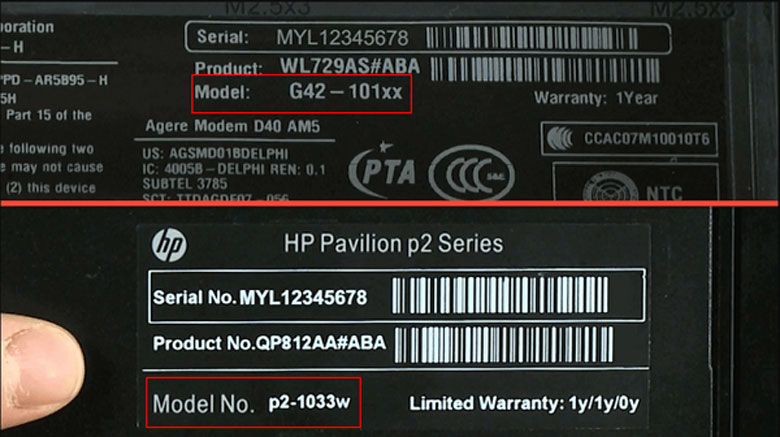
Đối với các hãng laptop họ đều cung cấp cho khách hàng thông tin sản phẩm thông qua các nhãn dán ngay trên góc màn hình hoặc dưới đáy của máy laptop và máy tính nhé. Do vậy nếu các nhãn dán đó không quá mờ hoặc bị rách do các bạn dùng máy quá lâu để bên ngoài thì bạn hoàn toàn có thể xem được Model Mainboard (số hiệu) máy, nhà sản xuất, ....
2.2. Sử dụng bảng chọn Windows
Đây là cách thức 2 giúp các bạn kiểm tra model laptop nhanh như sau:
- Bước 1: Bạn nhấn tổ hợp phím “Windows + R” vào hộp “Run” gõ “CMD” và nhấn “OK” hoặc “Enter”.
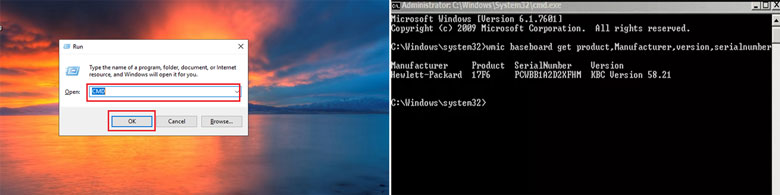
- Bước 2: Sẽ xuất hiện bằng để các bạn xem thông tin của model laptop.
2.3. Kiểm tra số Serial thông qua Bios

Model mainboard của mình bằng cách sử dụng Bios qua phím tắt “ESC, F2, F8” hoặc “F12” tùy từng dòng laptop để truy cập vào bios của máy và tìm số Serial laptop.
2.4. Cách kiểm tra model laptop bằng phần mềm CPU - Z
CPU - Z là một trong những phần mềm miễn phí cho phép bạn xem các thông số kỹ thuật, dung lượng, tốc độ… của từng linh kiện sẽ được hiển thị một cách đầy đủ nhất và nhanh nhất. Để có thể tra cứu số hiệu máy bạn có thể thao tác theo các bước sau:
- Bước 1: Đầu tiên bạn phải download phần mềm CPU - Z.
>> Xem thêm:
Đồng hồ laptop không tự cập nhật: Nguyên nhân & cách khắc phục.
Hướng dẫn cách làm mát laptop hiệu quả, đơn giản dễ.
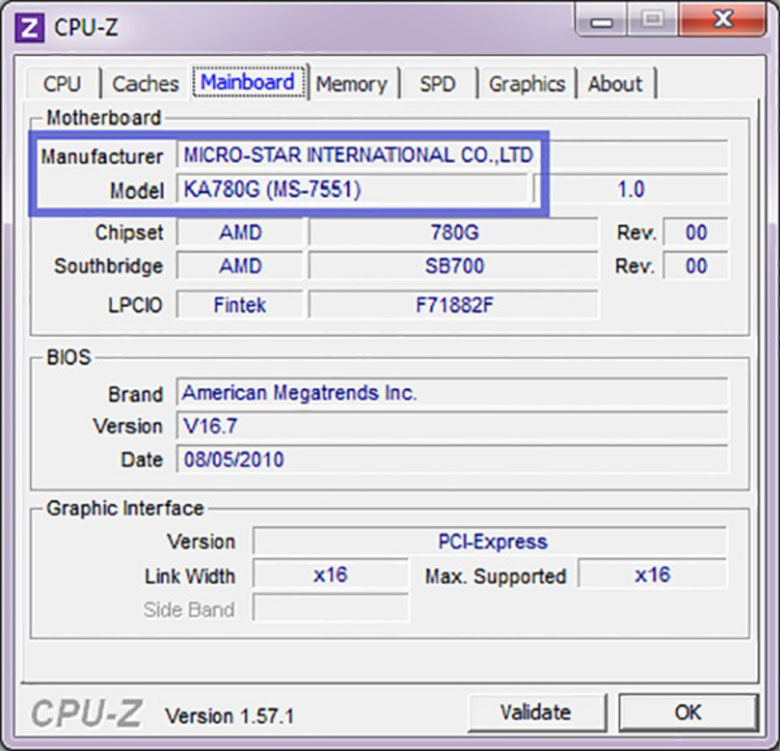
- Bước 2: Ở mục đầu tiên là các thông số CPU của máy tính. Tại đây sẽ cho ra các kết quả là số liệu và thông tin của các thiết bị trong laptop của bạn. Bạn hãy click vào mục "Mainboard" để xem thông tin chi tiết nhé.
Trên đây là cách kiểm tra model laptop hoàn toàn chính xác. Cảm ơn các bạn đã theo dõi.
Siêu thị điện máy HC