Bật đèn pin iPhone 7 là thao tác được nhiều người dùng sử dụng khi ra/vào rạp chiếu phim, khi nhà cúp điện,... Khi đó nếu chưa biết cách thực hiện, hãy theo dõi bài viết sau để có những thông tin hữu ích nhé!
1. Cách bật đèn pin iPhone 7 từ Control Center
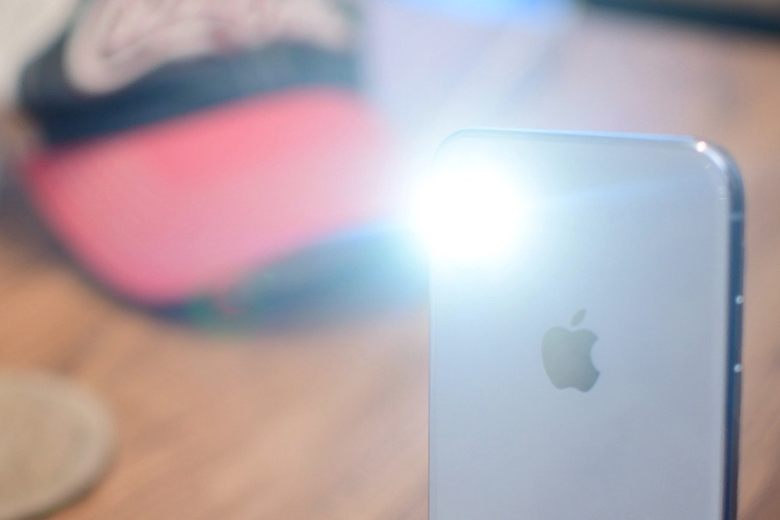
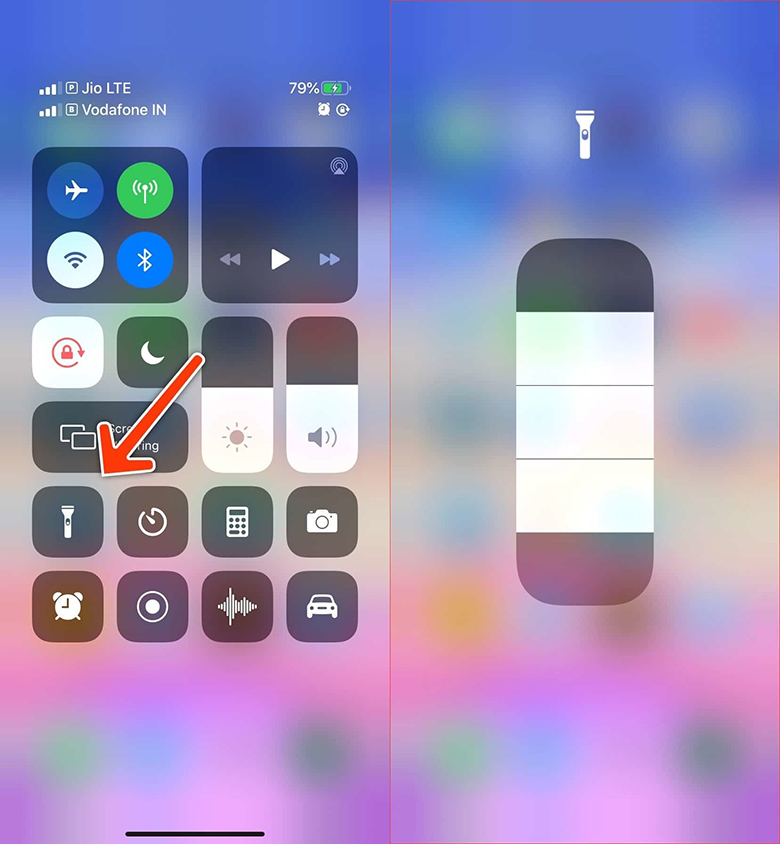
- Mặc định, Control Center ( Trung tâm điều khiển) của iOS đã có sẵn điều khiển Flashlight ( Đèn pin). Người dùng có thể bật/tắt đèn pin từ điều khiển này.
- Để thực hiện, bạn vuốt xuống dưới từ phía trên góc phải của màn hình iPhone không có nút Home hoặc vuốt lên trên từ cạnh dưới cùng màn hình iPhone nếu có nút Home để mở Control Center.
- Kế đến, bạn bấm lên nút Flashlight hình chiếc đèn pin để bật đèn pin. Bạn thậm chí có thể bấm và giữ lên nút này để tăng/giảm độ sáng của đèn pin.
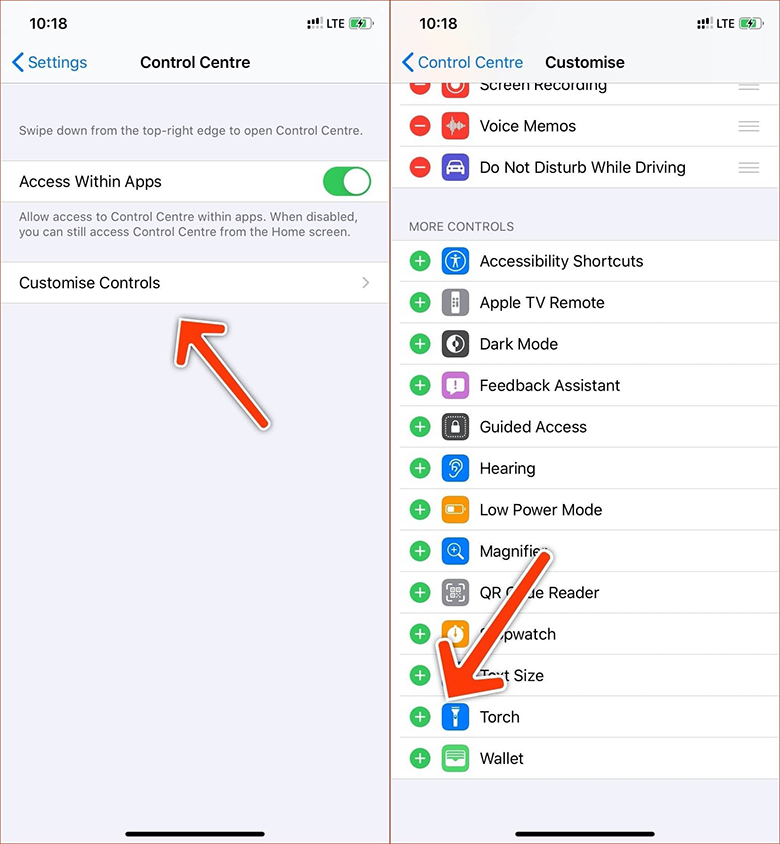
- Trường hợp bạn không tìm thấy nút Flashlight trên Control Center, hoặc bạn muốn thay đổi vị trí của phím này, bạn chỉ cần mở ứng dụng "Settings" (Cài đặt) trên iPhone và truy cập vào trình đơn "Control Center" (Trung tâm điều khiển) > "Customize Controls" (Tùy chỉnh điều khiển). Tại đây, bạn bấm nút hình dấu cộng ở phía trước tùy chọn "Torch" (Đèn pin) để thêm nó vào "Control Center". Sử dụng chức năng kéo và thả để điều chỉnh vị trí của nút Touch trên Control Center.
2. Cách bật đèn pin iPhone 7 bằng Siri
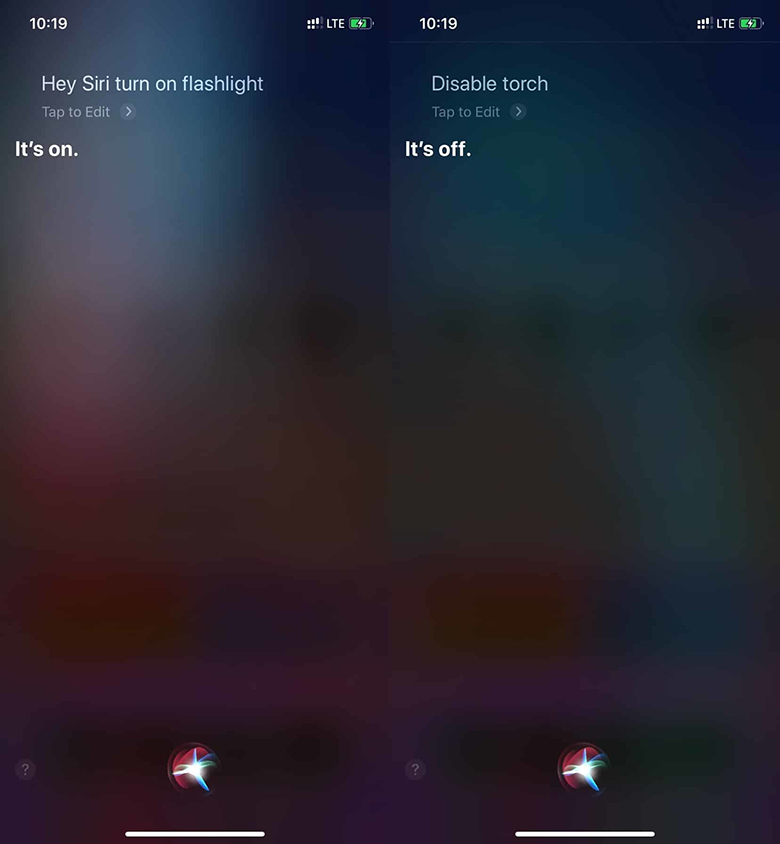
- Mỗi lần ra mắt một phiên bản iOS mới, Apple đều bổ sung thêm các tính năng mới vào trợ lý ảo Siri. Kể từ iOS 12, bạn có thể ra lệnh cho Siri bật/tắt đèn pin trên iPhone.
- Kích hoạt Siri bằng cách nhấn và giữ nút "Side" (Nguồn) hoặc sử dụng câu lệnh "Hey Siri" > Tiếp theo, bạn đọc câu lệnh "Turn on flashlight" để bật đèn pin. Để tắt đèn pin, bạn đọc câu lệnh "Hey Siri, turn off flashlight".
Sau đây là một số câu lệnh Siri tương tự bạn có thể sử dụng để bật/tắt đèn pin trên điện thoại iPhone:
+ Hey Siri, enable/disable Torch.
+ Hey Siri, flashlight on/off.
+ Hey Siri, torch on/off.
- Nhược điểm của cách này là nó không cho phép bạn điều chỉnh mức sáng của đèn pin. Ngoài ra, với cách này, thiết bị cần có kết nối Internet.
3. Tạo phím tắt bật/tắt đèn pin
- Năm 2018, Apple đã giới thiệu ứng dụng "Siri Shortcuts" (Phím tắt) trên iOS 12. Đây là ứng dụng tương tự dịch vụ "If This Then That" (IFTTT).
- Với Siri Shortcuts, bạn có thể tạo một "shortcut" (phím tắt) để bật/tắt đèn pin điện thoại và đặt nó lên màn hình chính. Người dùng thậm chí còn có thể truy cập phím tắt này từ trình đơn "Today View" và trình đơn chia sẻ mặc định của iOS.
- Để tạo phím tắt, bạn làm theo các bước dưới đây:
+ Bước 1: Cài đặt ứng dụng "Shortcuts" (Phím tắt) từ App Store hoặc từ địa chỉ sau.
+ Bước 2: Mở ứng dụng "Shortcuts" và bấm nút "Create Shortcut" (Tạo phím tắt).
+ Bước 3: Bấm nút trình đơn hình ba dấu chấm ở phía trên góc phải và đổi tên phím tắt thành "Flashlight on".
+ Bước 4: Bật công tắc nằm bên cạnh tùy chọn "Show in Share Sheet" (Trong Bảng chia sẻ) để thêm phím tắt này vào trình đơn chia sẻ của iOS.
+ Bước 5: Bấm nút "Add to Home Screen" (Thêm vào màn hình chính) để tạo biểu tượng cho phím tắt này trên màn hình chính của iPhone, và bấm nút "Done" (Xong).
+ Bước 6: Bấm nút hình dấu cộng và nhập từ khóa "Torch" vào thanh tìm kiếm.
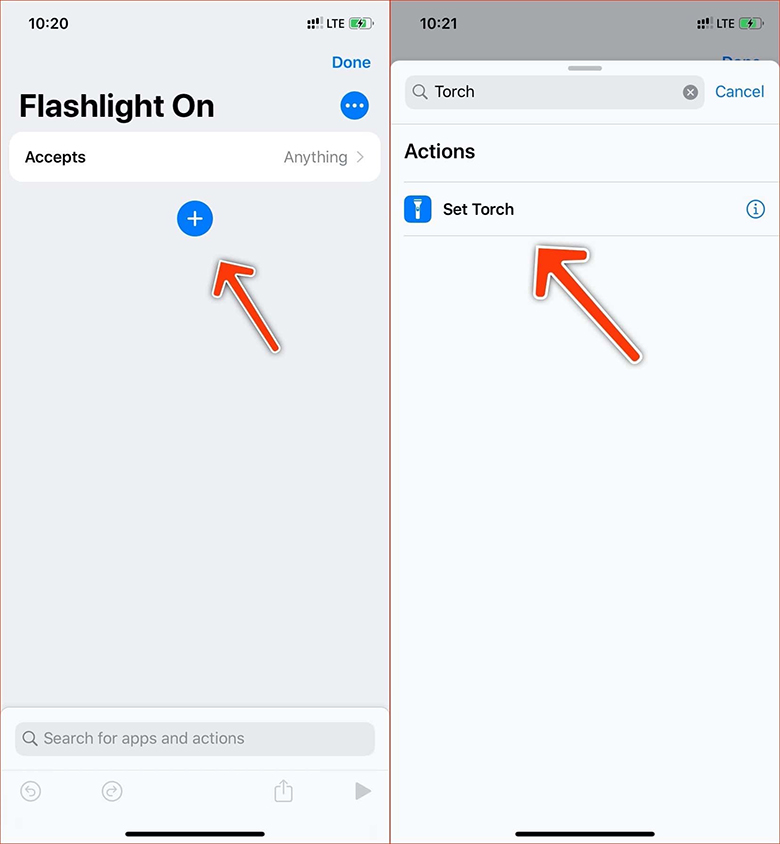
+ Bước 7: Bật đèn pin iPhone 7, 6, ... giữ nguyên tùy chọn "On" (Bật) mặc định và bấm nút "Done" (Xong).

- Bây giờ, bạn có thể truy cập phím tắt “Flashlighton” từ màn hình chính, cũng như từ trình đơn chia sẻ của iOS. Bạn có thể tạo phím tắt tương tự để tắt đèn pin. Làm theo các Bước 1 đến Bước 6, và đổi tên phím tắt thành Flashlight off. Ở bước 7, bạn bấm lên tùy chọn "On" và chọn "Off" (Tắt), sau đó bấm nút "Done".

>> Xem thêm: Cách bật đèn flash của iPhone 7 Plus cực nhanh bạn nên biết.
- Để truy cập các phím tắt này từ màn hình "Widgets" (Tiện ích) của iOS, bạn mở màn hình chính và vuốt sang trái, sau đó cuộn xuống dưới và bấm nút "Edit" (Sửa).
+ Ở màn hình sau đó, bạn bấm lên nút dấu cộng nằm bên cạnh ứng dụng "Shortcuts". Thao tác này sẽ thêm các widget Shortcuts vào màn hình.
+ Bạn có thể sử dụng tính năng kéo và thả để điều chỉnh vị trí của widget Shortcuts. Từ widget này, người dùng có thể truy cập vào các phím tắt đã tạo để bật/tắt đèn pin.

Với những thông tin trên đây, chúc bạn thực hiện cách bật đèn pin iPhone 7 thành công. Cảm ơn đã theo dõi bài viết!
Siêu thị điện máy HC